[VMware] Guida all’abilitazione e gestione di DRS su vCenter
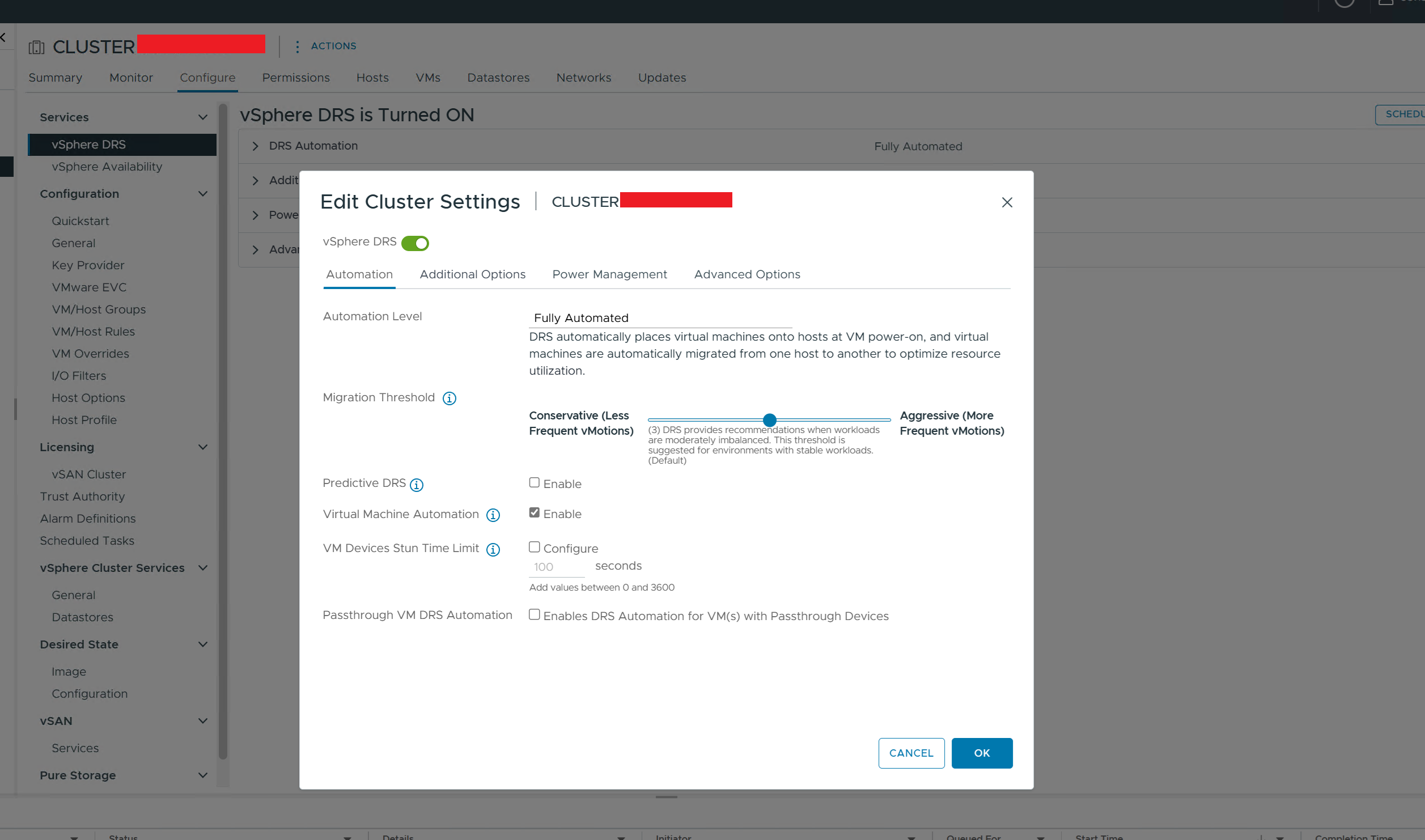
Ecco una guida completa su come abilitare e gestire il Distributed Resource Scheduler (DRS) su vCenter 8:
Guida all’abilitazione e gestione di DRS su vCenter 8
1. Prerequisiti
Prima di abilitare il DRS, assicurati di soddisfare i seguenti requisiti:
- Avere un cluster creato su vCenter.
- Almeno due host ESXi configurati e aggiunti al cluster.
- Le macchine virtuali devono utilizzare lo storage condiviso per consentire lo spostamento (vMotion) tra gli host.
- vSphere vMotion deve essere configurato correttamente.
2. Abilitare DRS sul cluster
- Accedi al vCenter Server:
- Apri il client vSphere Web (HTML5) e accedi con credenziali amministrative.
- Seleziona il cluster:
- Vai alla sezione Host and Clusters.
- Clicca sul nome del cluster su cui vuoi abilitare il DRS.
- Modifica le impostazioni del cluster:
- Nel pannello Summary, clicca su Configure.
- Nella sezione Services, individua vSphere DRS e clicca su Edit.
- Abilita DRS:
- Seleziona Turn ON vSphere DRS.
- Configura il livello di automazione:
- Manual: Il sistema suggerisce lo spostamento delle macchine virtuali, ma richiede approvazione manuale.
- Partially Automated: Le VM vengono collocate automaticamente sugli host al momento dell’accensione, ma i suggerimenti di spostamento richiedono approvazione.
- Fully Automated: Le VM vengono spostate automaticamente in base al carico degli host.
- Imposta il livello di Aggressività utilizzando lo slider (da Conservative a Aggressive).
- Salva le impostazioni:
- Clicca su OK per salvare.
3. Configurare gruppi e regole DRS
- Gruppi di host e VM:
- Vai su Configure > DRS Groups and Rules.
- Crea gruppi di host e VM per gestire meglio le politiche di allocazione delle risorse.
- Regole di affinità/anti-affinità:
- Crea regole per mantenere specifiche VM sullo stesso host (Affinity Rules) o su host separati (Anti-Affinity Rules).
- Per farlo, clicca su Add nella sezione Rules, specifica il tipo di regola e seleziona i gruppi coinvolti.
4. Monitoraggio del DRS
- Dashboard del cluster:
- Vai su Monitor > vSphere DRS.
- Visualizza le raccomandazioni, i riequilibri e lo stato attuale delle risorse del cluster.
- Log e cronologia DRS:
- Analizza i log per verificare le azioni automatiche eseguite da DRS.
- Questo ti aiuterà a capire come il sistema sta bilanciando il carico.
5. Testare il DRS
- Prova a generare un carico pesante su un host e verifica che il DRS sposti automaticamente le VM su altri host per bilanciare il carico.
- Se usi il livello di automazione manuale o parziale, osserva le raccomandazioni e segui i suggerimenti per eseguire gli spostamenti.
6. Ottimizzare DRS
- Livello di sensibilità: Se il cluster è stabile, prova ad aumentare il livello di aggressività per ottenere un bilanciamento più frequente.
- Esclusione di VM: Puoi escludere alcune VM dal bilanciamento modificando le impostazioni avanzate DRS della VM.
- Controlla le performance: Monitora l’efficienza del bilanciamento per assicurarti che le modifiche migliorino le prestazioni globali.
7. Risoluzione dei problemi
Se il DRS non funziona correttamente:
- Controlla che il vMotion sia configurato correttamente su tutti gli host.
- Verifica che tutte le VM abbiano accesso a uno storage condiviso.
- Controlla i log di DRS per individuare eventuali errori.
