[Microsoft] Guida alla Risoluzione dei Problemi con WMI e Servizi Correlati
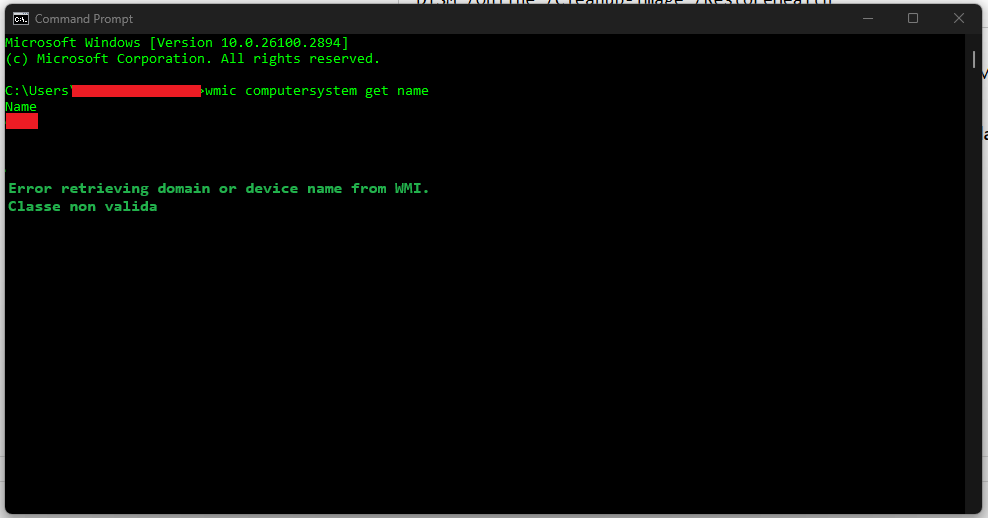
Se il comando WMI (wmic computersystem get name) restituisce un errore come “Classe non valida”, significa che il repository WMI potrebbe essere corrotto o che alcuni servizi di Windows non stanno funzionando correttamente. Questo problema può impedire l’avvio di servizi come On Demand Migration for Active Directory Agent e influenzare altre funzionalità di Windows.
In questa guida vedremo i passaggi per diagnosticare e risolvere il problema.
Passaggi per Risolvere il Problema
1. Verificare se WMI Funziona
Apri il Prompt dei comandi come amministratore ed esegui:
wmic computersystem get nameSe ricevi un errore come “Classe non valida”, significa che il WMI è corrotto e va ripristinato.
2. Riavviare il Servizio WMI
Prova a riavviare il servizio WMI per vedere se il problema si risolve:
- Apri il Prompt dei comandi come amministratore.
- Digita i seguenti comandi uno alla volta:
net stop winmgmt /y
net start winmgmt- Riavvia il PC e prova ad avviare di nuovo il servizio che stava dando problemi.
Se l’errore persiste, passa alla fase successiva.
3. Ricostruire il Repository WMI
Se il riavvio del servizio non è sufficiente, è necessario ricostruire il repository WMI:
- Apri il Prompt dei comandi come amministratore.
- Digita il comando:
winmgmt /resetrepository- Riavvia il PC e prova nuovamente a eseguire
wmic computersystem get name.
Se il problema persiste, prova un ripristino forzato:
net stop winmgmt /y
winmgmt /salvagerepository
winmgmt /resetrepository
net start winmgmt- Riavvia il PC e riprova.
4. Verificare il Registro di Sistema
Se il WMI continua a non funzionare, potrebbe esserci un problema nel Registro di sistema:
- Apri Regedit (Premi
Win + R, digitaregedite premi Invio). - Naviga fino alla seguente chiave:
HKEY_LOCAL_MACHINE\SOFTWARE\Microsoft\WBEM\CIMOM - Controlla il valore
Autorecover MOFse assicurati che contenga almeno:%SystemRoot%\System32\wbem\cimwin32.mof - Se la chiave non è presente o è errata, correggila e riavvia il sistema.
5. Assicurarsi che il PC sia nel Dominio (se applicabile)
Se il tuo sistema fa parte di un dominio Active Directory, verifica che sia ancora connesso correttamente:
echo %userdomain%Se il dominio non è valido o non viene visualizzato, il problema potrebbe essere a livello di rete o di autenticazione.
6. Forzare il Reset Completo di WMI
Se il problema non è ancora risolto, prova a eliminare e ricreare il repository WMI:
net stop winmgmt /y
cd C:\Windows\System32\wbem
rd /S /Q Repository
net start winmgmt
Questo comando elimina completamente il repository WMI e lo ricrea da zero. Dopo averlo eseguito, riavvia il PC e verifica se il problema è risolto.
Qualora non fossero sufficienti i passaggi sopra indicati, provare con il controllo e riparazione del sistema (SFC e DISM):
sfc /scannowAttendi il completamento e poi esegui:
DISM /Online /Cleanup-Image /RestoreHealthDopo il completamento, riavvia il PC e riprova ad eseguire il comando WMI.
