[Microsoft] Come Modificare la Memoria Virtuale in Windows per Risolvere Errori di Aggiornamento (0x800705aa)
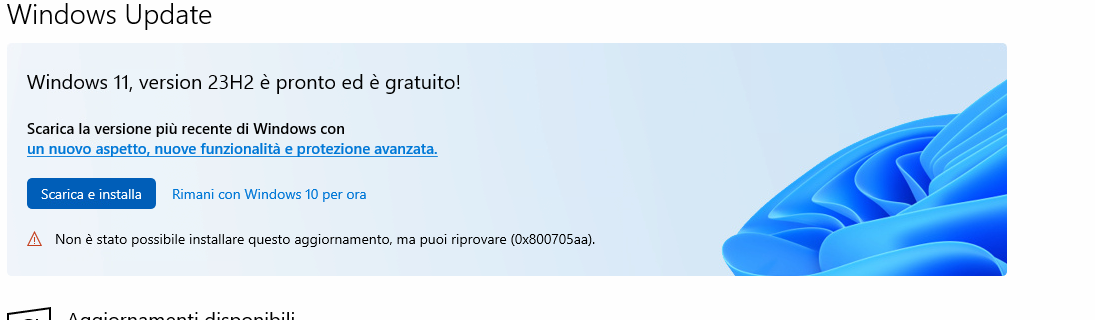
Se stai cercando di aggiornare a Windows 11 ma ricevi l’errore 0x800705aa, una delle soluzioni più efficaci consiste nel modificare la memoria virtuale (file di paging).
La memoria virtuale è un’area del disco rigido che Windows utilizza come se fosse RAM. Quando la memoria fisica è insufficiente, Windows utilizza questa porzione di disco per mantenere il sistema operativo reattivo. Tuttavia, impostazioni errate o troppo restrittive possono causare errori come quello che ci interessa.
Come impostare manualmente la memoria virtuale
Segui questi passaggi illustrati con screenshot. In questo caso illustrato si trattava di un client con 8GB di ram.
1. Apri le Proprietà di sistema avanzate
- Premi
Win + R, digitasysdm.cple premi Invio. - Vai alla scheda Avanzate.
![Screenshot-2025-07-10-154950 [Microsoft] Come Modificare la Memoria Virtuale in Windows per Risolvere Errori di Aggiornamento (0x800705aa)](https://consalvitech.it/wp-content/uploads/2025/07/Screenshot-2025-07-10-154950.png)
- Sotto la sezione Prestazioni, clicca su Impostazioni.
2. Vai alla scheda Avanzate delle Opzioni Prestazioni
- In basso, nella sezione Memoria virtuale, clicca su Cambia.
![Screenshot-2025-07-10-154944 [Microsoft] Come Modificare la Memoria Virtuale in Windows per Risolvere Errori di Aggiornamento (0x800705aa)](https://consalvitech.it/wp-content/uploads/2025/07/Screenshot-2025-07-10-154944.png)
Disattiva la gestione automatica
- Togli la spunta da “Gestisci automaticamente dimensioni file di paging per tutte le unità”.
![Screenshot-2025-07-10-154930 [Microsoft] Come Modificare la Memoria Virtuale in Windows per Risolvere Errori di Aggiornamento (0x800705aa)](https://consalvitech.it/wp-content/uploads/2025/07/Screenshot-2025-07-10-154930.png)
Seleziona l’unità C: e imposta valori personalizzati
- Seleziona l’unità in cui è installato Windows (solitamente
C:). - Seleziona l’opzione Dimensioni personalizzate.
- Imposta:
- Dimensione iniziale (MB):
4096 - Dimensione massima (MB):
8192
- Dimensione iniziale (MB):
- Clicca su Imposta, poi su OK.
![Screenshot-2025-07-10-154919 [Microsoft] Come Modificare la Memoria Virtuale in Windows per Risolvere Errori di Aggiornamento (0x800705aa)](https://consalvitech.it/wp-content/uploads/2025/07/Screenshot-2025-07-10-154919.png)
Riavvia il sistema
Dopo aver confermato le modifiche, Windows ti chiederà di riavviare il computer. Procedi con il riavvio per applicare le nuove impostazioni.
Dopo il riavvio, torna in Windows Update o lancia l’assistente di aggiornamento e prova a scaricare e installare di nuovo Windows 11.
