[VMware] Guida all’installazione di VMware Cloud Foundation 9
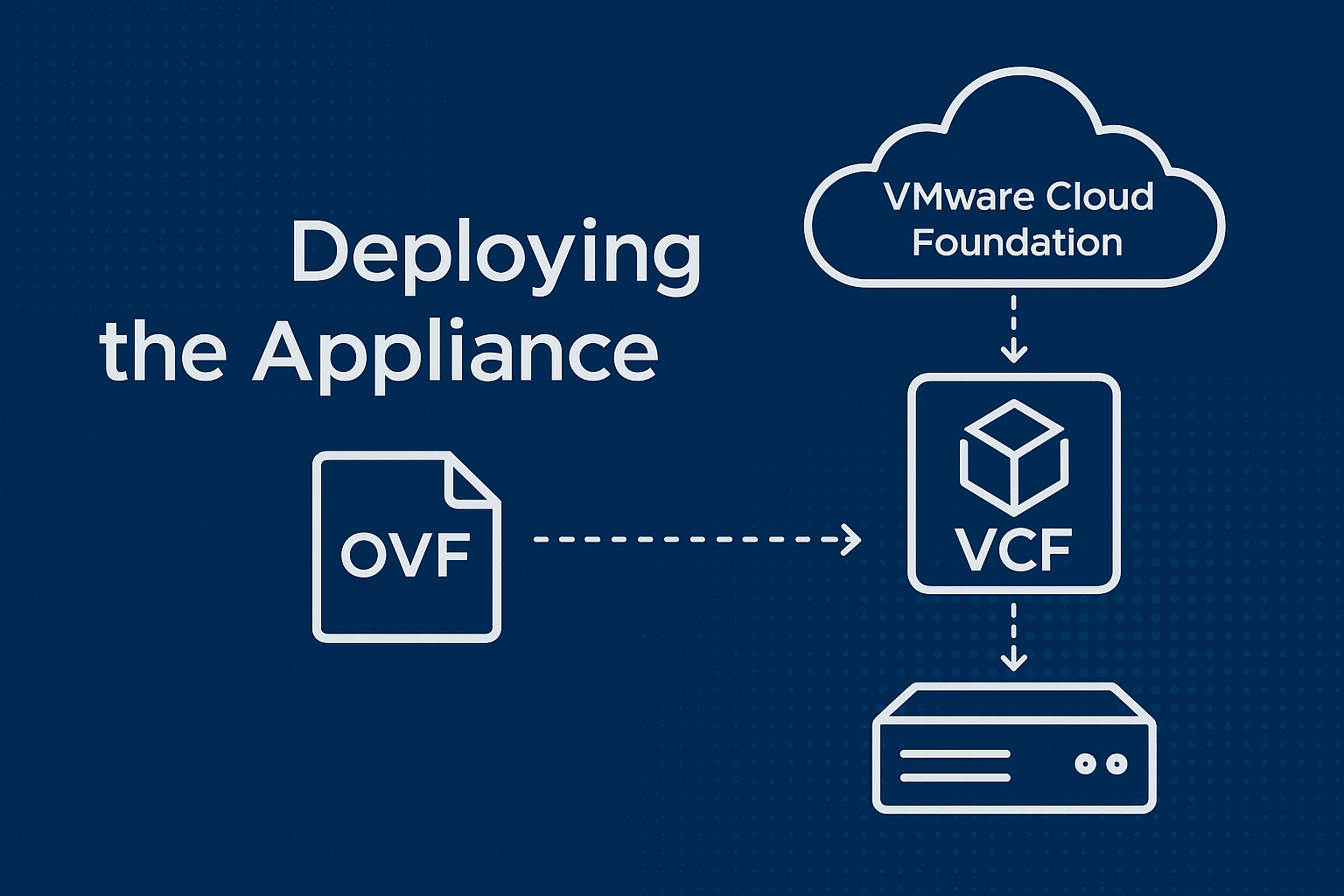
In questa sezione vedremo come effettuare il deployment dell’appliance SDDC Manager partendo dal file OVF fornito all’interno di VMware Cloud Foundation (VCF).
1. Scaricare l’appliance OVF
- Accedere al portale VMware Cloud Foundation.
- Espandere la versione VMware Cloud Foundation 9 e selezionare la release che si desidera distribuire.
Nel mio caso utilizzo la 9.0.0 quindi seleziono quella release. - Cliccare su View Group nella sezione VMware Cloud Foundation Installer.
- Accettare i termini e le condizioni (è necessario aprire i link, altrimenti la checkbox non sarà selezionabile).
- Procedere al download dell’appliance.
2. Configurazione iniziale dell’host ESXi
- Accedere al primo host ESXi via interfaccia grafica.
- Nel menu di sinistra selezionare Networking.
- Se si utilizza una VLAN dedicata alla Management Network (cosa consigliata), è necessario impostarla sul portgroup.
- Cliccare su VM Network
- Selezionare Edit Settings
- Impostare il valore della VLAN ID corrispondente alla rete di gestione e cliccare Save.
3. Creazione della VM (deploy OVF)
- Tornare alla dashboard dell’host e selezionare:
Virtual Machines → Create / Register VM
![1-2 [VMware] Guida all'installazione di VMware Cloud Foundation 9](https://consalvitech.it/wp-content/uploads/2025/11/1-2.png)
- Selezionare la seconda opzione:
Deploy a virtual machine from an OVF or OVA file e cliccare Next.
![2-2 [VMware] Guida all'installazione di VMware Cloud Foundation 9](https://consalvitech.it/wp-content/uploads/2025/11/2-2.png)
- Inserire il nome della VM. Questo nome diventerà poi l’hostname dell’SDDC Manager, quindi sceglierlo in modo appropriato.
![3-2 [VMware] Guida all'installazione di VMware Cloud Foundation 9](https://consalvitech.it/wp-content/uploads/2025/11/3-2.png)
- Cliccare sull’area centrale per caricare i file OVF/OVA.
- Selezionare l’appliance SDDC Manager e cliccare Next.
![5-2 [VMware] Guida all'installazione di VMware Cloud Foundation 9](https://consalvitech.it/wp-content/uploads/2025/11/5-2.png)
4. Scelta del datastore
- Selezionare il datastore creato automaticamente durante l’installazione di ESXi. Si tratta dello spazio residuo sul dispositivo di boot.
![6-2 [VMware] Guida all'installazione di VMware Cloud Foundation 9](https://consalvitech.it/wp-content/uploads/2025/11/6-2.png)
- Cliccare Next.
5. Accettazione EULA
- Accettare i termini della licenza (I Agree)
![7-1 [VMware] Guida all'installazione di VMware Cloud Foundation 9](https://consalvitech.it/wp-content/uploads/2025/11/7-1.png)
- Cliccare Next.
6. Configurazione dell’appliance
Network & Provisioning
![8-1 [VMware] Guida all'installazione di VMware Cloud Foundation 9](https://consalvitech.it/wp-content/uploads/2025/11/8-1.png)
- Network Mapping: VM Network
- Provisioning: Thin
- Spuntare l’opzione Power on automatically
- Cliccare Next
7. Application Settings
Compilare i campi richiesti:
![9-1 [VMware] Guida all'installazione di VMware Cloud Foundation 9](https://consalvitech.it/wp-content/uploads/2025/11/9-1.png)
- Root password (min. 15 caratteri)
- Local user password (stesse regole) Sono consentiti solo i caratteri speciali:
! @ # $ % ^ & * - Hostname: inserire il FQDN dell’SDDC Manager
- NTP Server: inserire il proprio server NTP
8. Network Configuration
Immettere le informazioni di rete per l’SDDC Manager:
![10-1 [VMware] Guida all'installazione di VMware Cloud Foundation 9](https://consalvitech.it/wp-content/uploads/2025/11/10-1.png)
- IP Address
- Subnet Mask
- Gateway
- DNS Domain
- Search Domain
- DNS Servers → separati da virgola
Cliccare Next.
9. Deploy dell’appliance
- Rivedere il riepilogo finale.
![11-1 [VMware] Guida all'installazione di VMware Cloud Foundation 9](https://consalvitech.it/wp-content/uploads/2025/11/11-1.png)
- Cliccare Finish.
Importante: non aggiornare né chiudere la pagina finché il deployment dell’appliance non è completato.
