[VMware] Ridimensionare la partizione /storage/log su vCenter Server
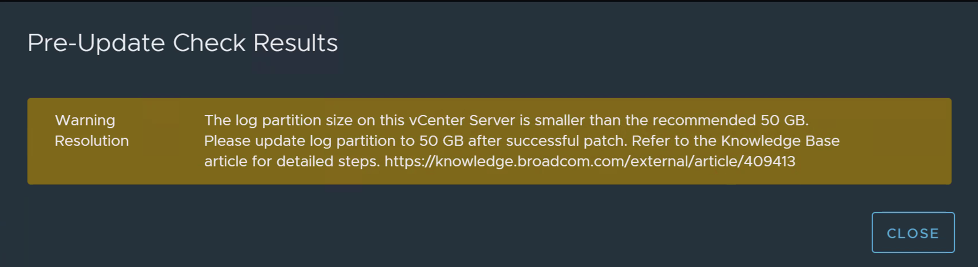
Questa guida spiega passo-passo come risolvere l’avviso che compare durante l’aggiornamento o il patching di vCenter Server 8.0:
⚠️ “The log partition size on this vCenter Server is smaller than the recommended 50 GB.”
In pratica VMware-Broadcom raccomanda che la partizione /storage/log sia di almeno 50 GB prima di eseguire patch o upgrade verso 8.0 U3h e versioni successive. Se non lo è, possono comparire avvisi o potenziali problemi di spazio per i log di sistema.
Quando e perché farlo
- Appare durante patching del vCenter (≥8.0 U3h).
- Su nuove installazioni e grandi upgrade (es. da 7.x a 8.x) lo spazio dei log viene impostato di default a 50 GB.
- Su aggiornamenti “in place” può invece rimanere più piccolo (10 GB su Tiny, 25 GB su deployment standard).
- Il processo di upgrade non fallisce, ma è fortemente consigliato aumentare la dimensione prima di proseguire.
Requisiti prima di iniziare
✔ Effettua un backup completo a livello di file del vCenter.
✔ Rimuovi tutte le snapshot della VM vCenter (se presenti), altrimenti non potrai estendere i dischi.
✔ Accesso admin via vSphere Client e SSH root sull’appliance.
Fase 1 — Identificare il disco dei log
- Accedi via SSH alla vCenter Server (user root).
* List APIs: "help api list"* List Plugins: "help pi list"* Launch BASH: "shell"
- Entra nella shell
bashdigitando:shell - Trova il mapping dei volumi con:
lsblk -o NAME,HCTL,MOUNTPOINT,SIZE
![Screenshot-2026-01-15-100649 [VMware] Ridimensionare la partizione /storage/log su vCenter Server](https://consalvitech.it/wp-content/uploads/2026/01/Screenshot-2026-01-15-100649.png)
- Digita poi: ls -al /sys/block/sd*
![Screenshot-2026-01-15-101307-1024x231 [VMware] Ridimensionare la partizione /storage/log su vCenter Server](https://consalvitech.it/wp-content/uploads/2026/01/Screenshot-2026-01-15-101307-1024x231.png)
- Confronta con gli output per capire quale disco fisico corrisponde a /storage/log. Ad esempio:
/dev/sdepuò mappare a “Hard disk 5” nel VMware UI.
Fase 2 — Aumentare la dimensione del disco in vSphere
- Apri vSphere Client e seleziona la VM del vCenter Server.
- Clic destro → Edit Settings.
![2-1024x982 [VMware] Ridimensionare la partizione /storage/log su vCenter Server](https://consalvitech.it/wp-content/uploads/2026/01/2-1024x982.png)
- Cerca l’hard disk identificato nella fase precedente.
- Imposta la dimensione a 50 GB esatti. Tiny può partire da 10 GB, gli altri da 25 GB: portali tutti a 50 GB netti.
- Salva e chiudi.
- Se l’opzione è grigia, verifica snapshot attivi o limiti sul datastore.
Fase 3 — Espandere la partizione dall’OS
Una volta aumentato il vmdk, in SSH esegui:
/usr/lib/applmgmt/support/scripts/autogrow.sh
![Screenshot-2026-01-15-101056-1024x451 [VMware] Ridimensionare la partizione /storage/log su vCenter Server](https://consalvitech.it/wp-content/uploads/2026/01/Screenshot-2026-01-15-101056-1024x451.png)
Questo comando auto espande i Logical Volume all’interno della VM.
Se vedi errori tipo “Permission denied”, ricontrolla che la sessione SSH sia root o usa
su -prima di eseguire.
Infine verifica che la partizione sia stata estesa:
lsblk
Dovresti vedere /storage/log ora con spazio aumentato fino ai 50 GB.
