Come abilitare i Temi moderni in Outlook (New) nei tenant Microsoft 365 Business
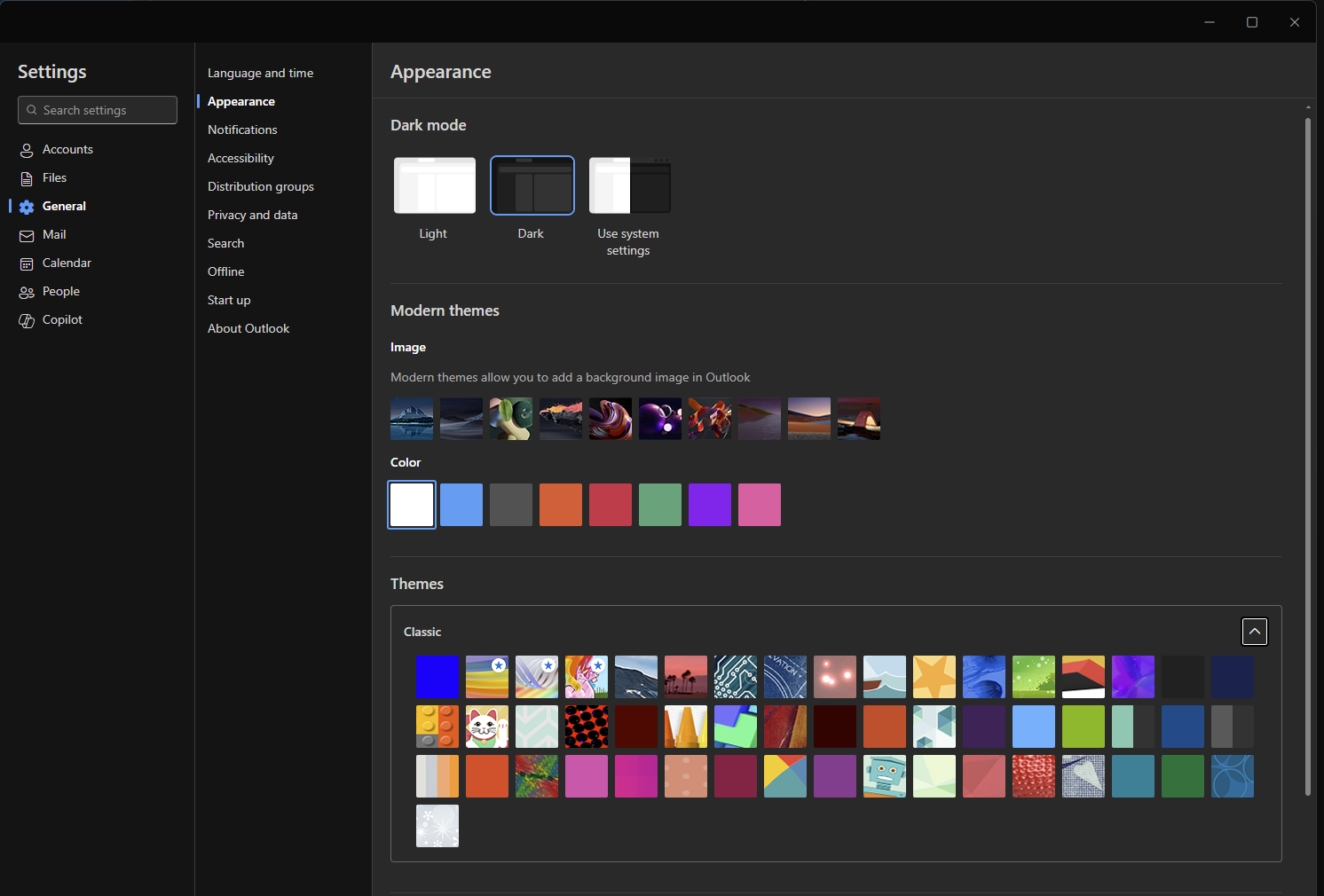
Nei tenant Microsoft 365 Business, Outlook (New) non mostra di default i Temi moderni, anche se l’utente utilizza la nuova interfaccia di Outlook su Windows o Web.
Di conseguenza:
- nelle Impostazioni → Aspetto compaiono solo i temi classici
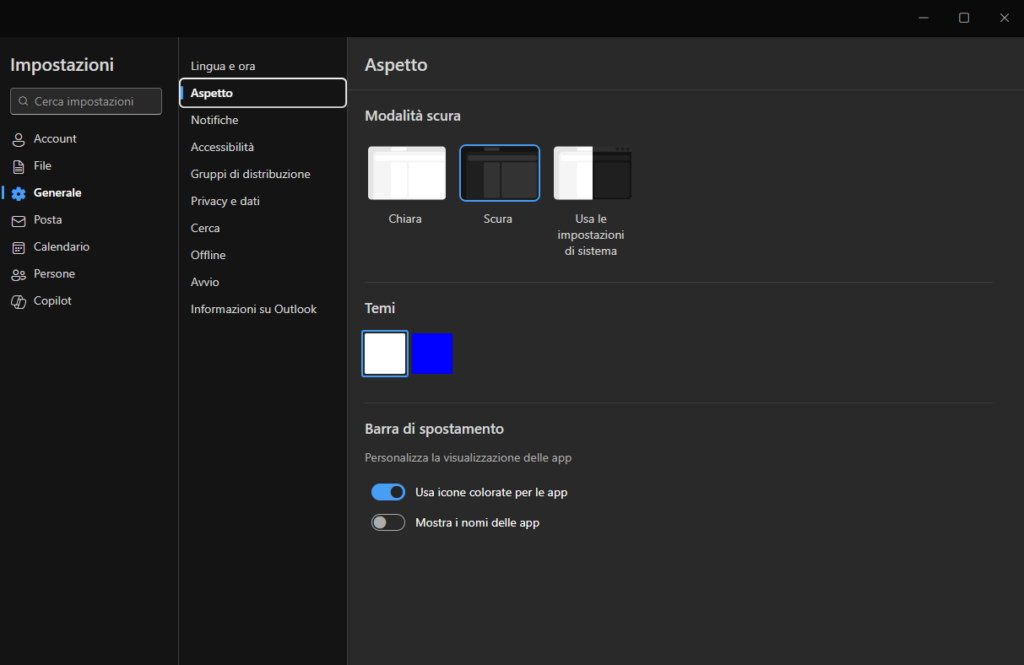
- manca la sezione Modern themes (immagini di sfondo + palette colore)
Questa limitazione non dipende dall’utente, ma da una impostazione a livello di tenant.
Prerequisiti
- Ruolo Global Administrator o Organization Management
- Tenant Microsoft 365 Business / Enterprise
- Outlook New (Windows) oppure Outlook Web
Causa del problema
Nel tenant è attivo un tema organizzativo predefinito con l’opzione:
Prevent users from overriding their theme
Quando questo flag è attivo:
- gli utenti non possono applicare temi moderni
- Outlook mostra solo temi classici e colori base
Soluzione
È necessario modificare il tema predefinito del tenant e rimuovere il blocco.
Procedura
1️⃣ Accedere al Microsoft 365 Admin Center
https://admin.microsoft.com
Accedi con un account Global Admin
2️⃣ Aprire le impostazioni dell’organizzazione
Percorso:
Settings → Org settings → Organization profile
3️⃣ Accedere ai Custom themes
Clic su:
Custom themes
Qui Microsoft gestisce i temi a livello di tenant (branding, colori, loghi).
4️⃣ Modificare il Default theme
- Apri Default theme
- Vai nella scheda General
5️⃣ Disattivare il blocco sui temi utente
Deseleziona l’opzione:
Prevent users from overriding their theme
Questa è l’impostazione chiave.
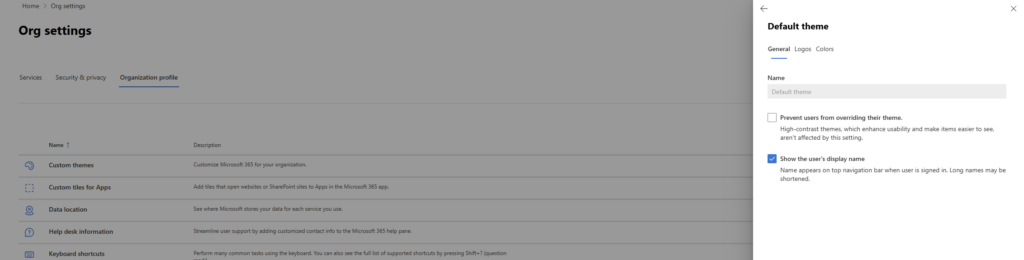
Nota: i temi ad alto contrasto non sono influenzati da questa scelta.
6️⃣ Salvare le modifiche
Clic su Save.
La modifica viene applicata a livello di tenant.
Risultato per gli utenti
Dopo la modifica:
- in Outlook (New) → Settings → Appearance
- compare la sezione Modern themes
- gli utenti possono:
- scegliere immagini di sfondo
- cambiare palette colore moderne
- personalizzare Outlook come mostrato nelle immagini
Tempo di propagazione:
da immediato fino a 30–60 minuti (in alcuni tenant può richiedere il logout/login).
