[Cisco] Come trovare la porta e lo switch a cui è collegato un dispositivo partendo dal MAC address
Introduzione
Quando in rete si verifica un problema di connettività, può essere fondamentale capire dove si trova fisicamente collegato un dispositivo.
Se si conosce solo il suo MAC address, è possibile risalire con precisione allo switch e alla porta di accesso utilizzando esclusivamente i comandi CLI Cisco.
In questa guida vedremo come farlo, passo dopo passo, partendo dal MAC e attraversando eventuali uplink fino al device finale.
Trovare la porta sullo switch principale
Partiamo da uno switch di core o di distribuzione, dove il traffico di rete converge.
Esegui il comando:
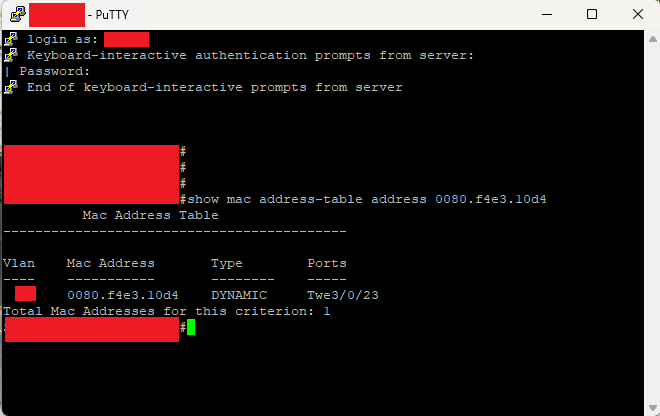
show mac address-table address 0080.f4e3.10d4
Output tipico: Vlan Mac Address Type Ports —- ———– ——– —– 22 0080.f4e3.10d4 DYNAMIC Twe3/0/23
Il MAC 0080.f4e3.10d4 (in VLAN 22) si trova sulla porta Twe3/0/23 dello switch core.
Verificare se la porta è un uplink verso un altro switch
Per capire se quella porta collega un altro apparato Cisco, usa il CDP (Cisco Discovery Protocol): show cdp neighbors Twe3/0/23
Esempio: Device ID: sw-2960x-A Local Intrfce: Twe3/0/23 Port ID: Gi1/0/51 Platform: WS-C2960X
Significa che la porta Twe3/0/23 del core è collegata alla Gi1/0/51 dello switch sw-2960x-A
Continuare sullo switch a valle
Accedi allo switch identificato (nell’esempio sw-2960x-A) e ripeti: show mac address-table address 0080.f4e3.10d4
Output: Vlan Mac Address Type Ports —- ———– ——– —– 22 0080.f4e3.10d4 DYNAMIC Gi1/0/49
Il traffico passa ora per la porta Gi1/0/49.
Per capire se è ancora un uplink o la porta finale, usa nuovamente CDP: show cdp neighbors Gi1/0/49
Esempio: Device ID: SW-2960X-B Local Intrfce: Gi1/0/49 Port ID: Gi1/0/49 Platform: WS-C2960X
Il MAC si trova ancora “più a valle”, sullo switch SW-2960X-B.
Individuare la porta finale
Connettiti allo switch finale (nell’esempio, SW-2960X-B) e lancia di nuovo: show mac address-table address 0080.f4e3.10d4
Se l’output mostra una porta di accesso (es. Gi1/0/10), allora hai trovato la connessione fisica del dispositivo.
Puoi verificare lo stato con: show interfaces Gi1/0/10 status
e la VLAN con: show interfaces Gi1/0/10 switchport
Verifica finale (opzionale)
Se vuoi confermare la corrispondenza tra IP, MAC e porta: show ip device tracking all | include 0080.f4e3.10d4 show ip dhcp snooping binding | include 0080.f4e3.10d4
Oppure verifica la sessione di autenticazione (se 802.1X o MAB sono attivi): show authentication sessions interface Gi1/0/10 details
Esempio completo di catena
| Step | Switch | Porta Locale | Porta Remota | Note |
|---|---|---|---|---|
| 1 | SW-Core | Twe3/0/23 | Gi1/0/51 (su 2960X-A) | Uplink |
| 2 | sw-2960x-A | Gi1/0/49 | Gi1/0/49 (su 2960X-B) | Uplink |
| 3 | SW-2960X-B | Gi1/0/10 | — | Dispositivo finale collegato |
