[VMware] Aggiornare un Host ESXi con vSphere Lifecycle Manager
Mantenere aggiornati gli host ESXi è essenziale per garantire sicurezza e stabilità. Con vSphere Lifecycle Manager (vLCM), il processo è più efficiente e centralizzato. In questa guida vedremo passo dopo passo come eseguire l’aggiornamento di un host ESXi, integrando lo staging delle patch prima della loro applicazione.
1. Accedere a vSphere Lifecycle Manager e sincronizzare gli aggiornamenti
Prima di tutto, è necessario assicurarsi che vSphere disponga delle patch più recenti.
- Accedere a vSphere Client con le credenziali di vCenter.
- Dal menu principale, selezionare Lifecycle Manager.
![Screenshot-2025-03-12-114207 [VMware] Aggiornare un Host ESXi con vSphere Lifecycle Manager](https://consalvitech.it/wp-content/uploads/2025/03/Screenshot-2025-03-12-114207.png)
- Cliccare su Actions → Sync Updates per scaricare gli aggiornamenti più recenti dal repository VMware.
![Screenshot-2025-03-12-114200 [VMware] Aggiornare un Host ESXi con vSphere Lifecycle Manager](https://consalvitech.it/wp-content/uploads/2025/03/Screenshot-2025-03-12-114200.png)
- Attendere il completamento della sincronizzazione.
2. Verificare la compliance dell’host e identificare le patch necessarie
Una volta aggiornato il database delle patch, bisogna controllare quali aggiornamenti devono essere applicati.
- Selezionare l’host ESXi da aggiornare.
![Screenshot-2025-03-12-121326 [VMware] Aggiornare un Host ESXi con vSphere Lifecycle Manager](https://consalvitech.it/wp-content/uploads/2025/03/Screenshot-2025-03-12-121326.png)
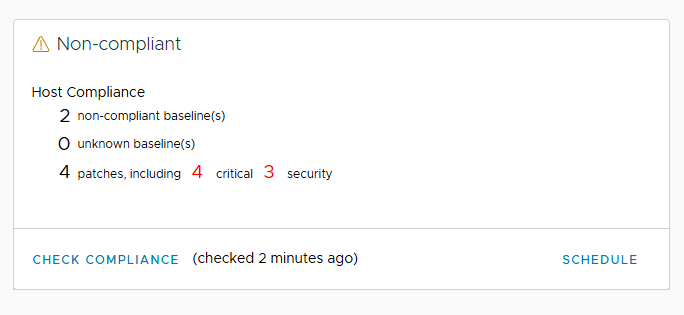
- Andare nella scheda Updates e cliccare su Check Compliance.
![Screenshot-2025-03-12-120422 [VMware] Aggiornare un Host ESXi con vSphere Lifecycle Manager](https://consalvitech.it/wp-content/uploads/2025/03/Screenshot-2025-03-12-120422.png)
- Se l’host risulta Non-Compliant, significa che ci sono patch disponibili, suddivise in aggiornamenti critici e di sicurezza.
![Screenshot-2025-03-12-123828 [VMware] Aggiornare un Host ESXi con vSphere Lifecycle Manager](https://consalvitech.it/wp-content/uploads/2025/03/Screenshot-2025-03-12-123828.png)
3. Mettere l’host in Maintenance Mode
Prima di eseguire qualsiasi aggiornamento, è necessario mettere l’host in Maintenance Mode per evitare interruzioni sulle macchine virtuali in esecuzione.
- Fare clic con il tasto destro sull’host.
- Selezionare Maintenance Mode → Enter Maintenance Mode.
- Se l’host fa parte di un cluster con DRS attivo, le VM verranno migrate automaticamente. In caso contrario, sarà necessario spegnerle manualmente.
![Screenshot-2025-03-12-120410 [VMware] Aggiornare un Host ESXi con vSphere Lifecycle Manager](https://consalvitech.it/wp-content/uploads/2025/03/Screenshot-2025-03-12-120410.png)
4. Stage degli aggiornamenti
Lo staging permette di pre-caricare le patch sull’host prima di eseguire l’aggiornamento effettivo. Questo riduce i tempi di downtime.
- Andare nella scheda Updates dell’host.
- Selezionare le baseline Non-Compliant (es. Critical Host Patches e Host Security Patches).
- Cliccare su Stage per scaricare le patch sull’host senza applicarle immediatamente.
- Attendere il completamento dello staging.
![Screenshot-2025-03-12-120810-1-1024x845 [VMware] Aggiornare un Host ESXi con vSphere Lifecycle Manager](https://consalvitech.it/wp-content/uploads/2025/03/Screenshot-2025-03-12-120810-1-1024x845.png)
- Dopo lo stage è possibile verificare quanti updati sono stati messi in stage.
![Screenshot-2025-03-12-121046 [VMware] Aggiornare un Host ESXi con vSphere Lifecycle Manager](https://consalvitech.it/wp-content/uploads/2025/03/Screenshot-2025-03-12-121046.png)
5. Applicazione delle patch (Remediation)
Ora che le patch sono state caricate sull’host, si può procedere con la Remediation, ovvero l’applicazione effettiva degli aggiornamenti.
- Tornare nella scheda Updates dell’host.
- Selezionare le stesse baseline già stagiate in precedenza.
- Cliccare su Remediate per avviare l’installazione delle patch.
- Seguire le istruzioni a schermo e confermare l’operazione.
![Screenshot-2025-03-12-121127-1024x841 [VMware] Aggiornare un Host ESXi con vSphere Lifecycle Manager](https://consalvitech.it/wp-content/uploads/2025/03/Screenshot-2025-03-12-121127-1024x841.png)
Durante questo processo, l’host verrà aggiornato e, se necessario, riavviato per applicare completamente le modifiche.
6. Uscire dalla Maintenance Mode e verificare la compliance
Dopo il completamento dell’aggiornamento, è importante verificare che tutto sia stato applicato correttamente.
![Screenshot-2025-03-12-121743 [VMware] Aggiornare un Host ESXi con vSphere Lifecycle Manager](https://consalvitech.it/wp-content/uploads/2025/03/Screenshot-2025-03-12-121743.png)
- Se l’host è stato riavviato, attendere che torni online.
- Uscire dalla Maintenance Mode selezionando Exit Maintenance Mode.
- Tornare nella scheda Updates e cliccare su Check Compliance per verificare che l’host sia ora conforme agli aggiornamenti più recenti.
![Screenshot-2025-03-12-121825 [VMware] Aggiornare un Host ESXi con vSphere Lifecycle Manager](https://consalvitech.it/wp-content/uploads/2025/03/Screenshot-2025-03-12-121825.png)
Conclusione
A questo punto, l’host ESXi è completamente aggiornato con le ultime patch disponibili. Se si gestisce un cluster con più nodi, sarà necessario ripetere il processo per ogni host, garantendo così che l’intera infrastruttura sia protetta e allineata alle ultime best practice di VMware.
Questa procedura consente di mantenere un ambiente stabile e sicuro riducendo al minimo i tempi di fermo, grazie allo staging delle patch prima della loro applicazione.
