[VMware] Come Modificare e Resettare gli Eventi in vCenter 8 – Esempio con Allarme Temperatura
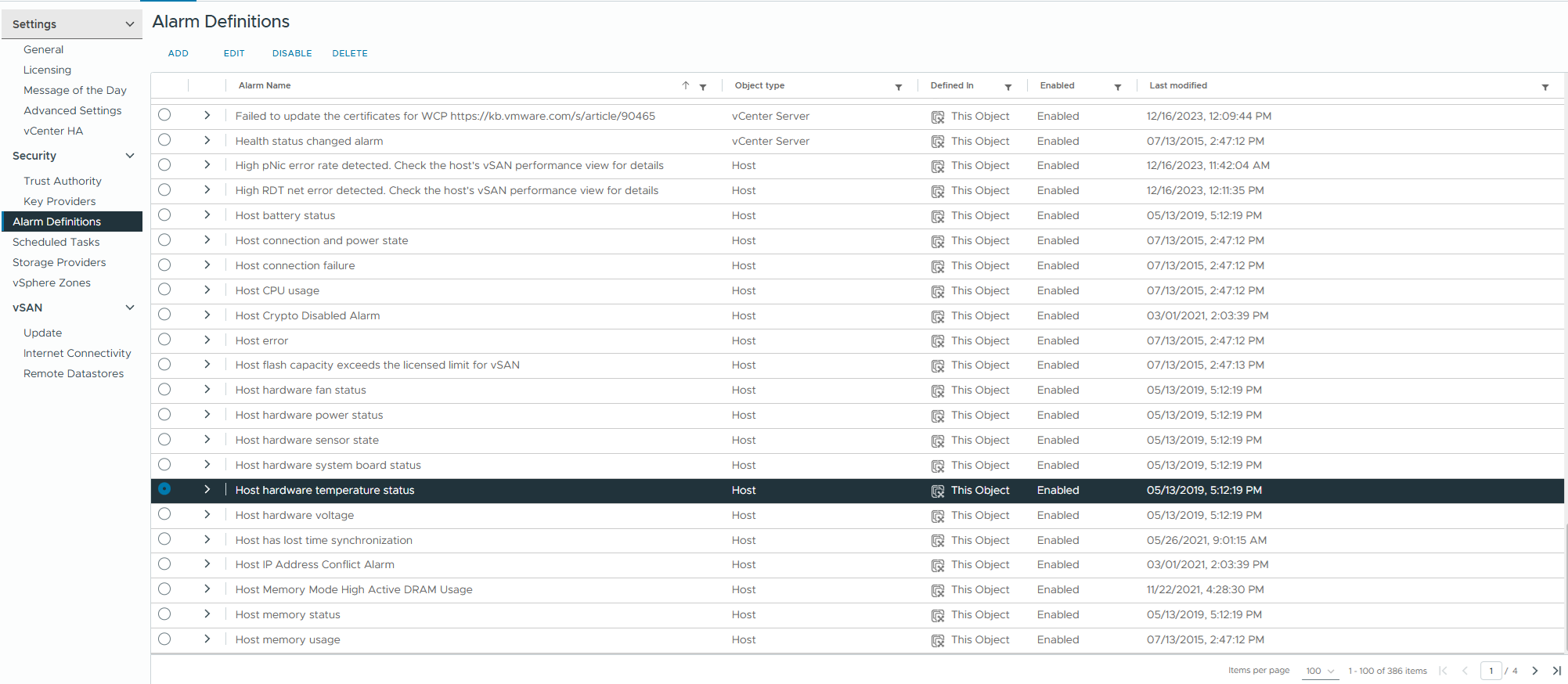
In vCenter 8, gli eventi e gli allarmi sono strumenti essenziali per il monitoraggio dello stato degli host ESXi. In questa guida vedremo come individuare e modificare un evento legato a un allarme di temperatura hardware, e come risolvere eventuali falsi positivi con un reset del sensore.
1. Verificare l’Evento in vCenter
Se ricevi un allarme sulla temperatura di un host ESXi ma il sistema di gestione remoto (iRMC, iLO, iDRAC) non mostra anomalie, è possibile che vCenter stia segnalando un valore errato.
Per verificare l’evento:
- Accedi a vCenter e vai su Hosts and Clusters.
- Seleziona l’host con il problema.
- Vai su Monitor > Hardware > Sensors e controlla lo stato dei sensori.
- Se trovi un sensore con stato “Warning” o “Critical”, confrontalo con i dati del sistema di gestione remoto dell’host (iRMC, iLO, iDRAC).
Se il valore nel sistema remoto è normale, potrebbe essere necessario un reset del sensore in ESXi.
2. Resettare i Sensori su ESXi
Se vCenter continua a segnalare il problema, puoi provare a resettare i sensori hardware direttamente sull’host ESXi.
- Connettiti all’host ESXi via SSH o apri ESXi Shell.
- Esegui il comando per cancellare il registro eventi IPMI:
esxcli hardware monitoring ipmi sel clear - Riavvia il servizio dei sensori hardware:
/etc/init.d/sensord restart - Controlla nuovamente lo stato dei sensori in vCenter.
Se l’allarme persiste, prova a forzare un aggiornamento manuale dei dati hardware con:
esxcli hardware monitoring ipmi sel get
Questo comando recupererà i dati aggiornati dal firmware dell’host.
3. Modificare o Disabilitare un Evento in vCenter
Se l’allarme si ripresenta frequentemente senza motivo, potresti voler modificare o disabilitare l’evento.
- Accedi a vCenter e seleziona l’host interessato.
- Vai su Configure > Alarm Definitions.
- Trova l’allarme “Host hardware temperature status” e fai clic su Edit.
Se vuoi disattivarlo temporaneamente, puoi farlo deselezionando l’opzione di attivazione. Operazione sconsigliata.
4. Controllare il Firmware e il CIM Provider
Se l’errore persiste, potrebbe essere dovuto a un bug del firmware o a una versione obsoleta del CIM provider, che è il servizio che comunica i dati hardware a vCenter.
- Controlla la versione attuale del BIOS e iRMC (o equivalente).
- Visita il sito del supporto del produttore dell’host (Fujitsu, Dell, HPE, ecc.) e verifica se sono disponibili aggiornamenti.
- Se necessario, aggiorna il CIM provider specifico per il tuo hardware.
