[VMware] Guida all’Installazione di VMware ESXi 8 su Server Dell
Introduzione
VMware ESXi 8 è una piattaforma di virtualizzazione potente e altamente efficiente. In questa guida, ti mostrerò passo dopo passo come installare VMware ESXi 8 su un server Dell, preparandoti ad utilizzare al meglio la virtualizzazione per il tuo ambiente IT.
Requisiti Minimi
Prima di procedere, assicurati che il tuo server Dell soddisfi i seguenti requisiti:
- CPU: Processore a 64 bit con supporto per la virtualizzazione (Intel VT-x/AMD-V).
- RAM: Almeno 8 GB di RAM.
- Storage: Disco rigido di almeno 32 GB.
- Scheda di rete: Scheda di rete Ethernet compatibile.
- Compatibilità hardware: Verifica che il tuo server sia compatibile con ESXi 8 consultando la VMware Compatibility Guide.
Passo 1: Preparazione del Server
- Verifica il BIOS/UEFI: Prima di installare ESXi, assicurati che la virtualizzazione sia abilitata nel BIOS/UEFI del server Dell. Puoi fare questo accedendo al BIOS durante l’avvio del sistema (premendo il tasto F2, ad esempio).
- Cerca la voce Intel VT-x o AMD-V e abilitala.
- Assicurati che la Secure Boot sia disabilitata per evitare conflitti con ESXi.
- Preparazione del supporto di installazione:
- Scarica l’ISO di VMware ESXi 8 dal sito ufficiale di VMware.
- Masterizza l’immagine ISO su una chiavetta USB utilizzando strumenti come Rufus o Etcher.
Passo 2: Avvio del Server dal Supporto di Installazione
- Inserisci la chiavetta USB con l’immagine di ESXi 8 nel server Dell.
- Riavvia il server e accedi al menu di boot (di solito premendo F12 durante l’avvio).
- Seleziona la chiavetta USB come dispositivo di avvio.
Passo 3: Installazione di VMware ESXi 8
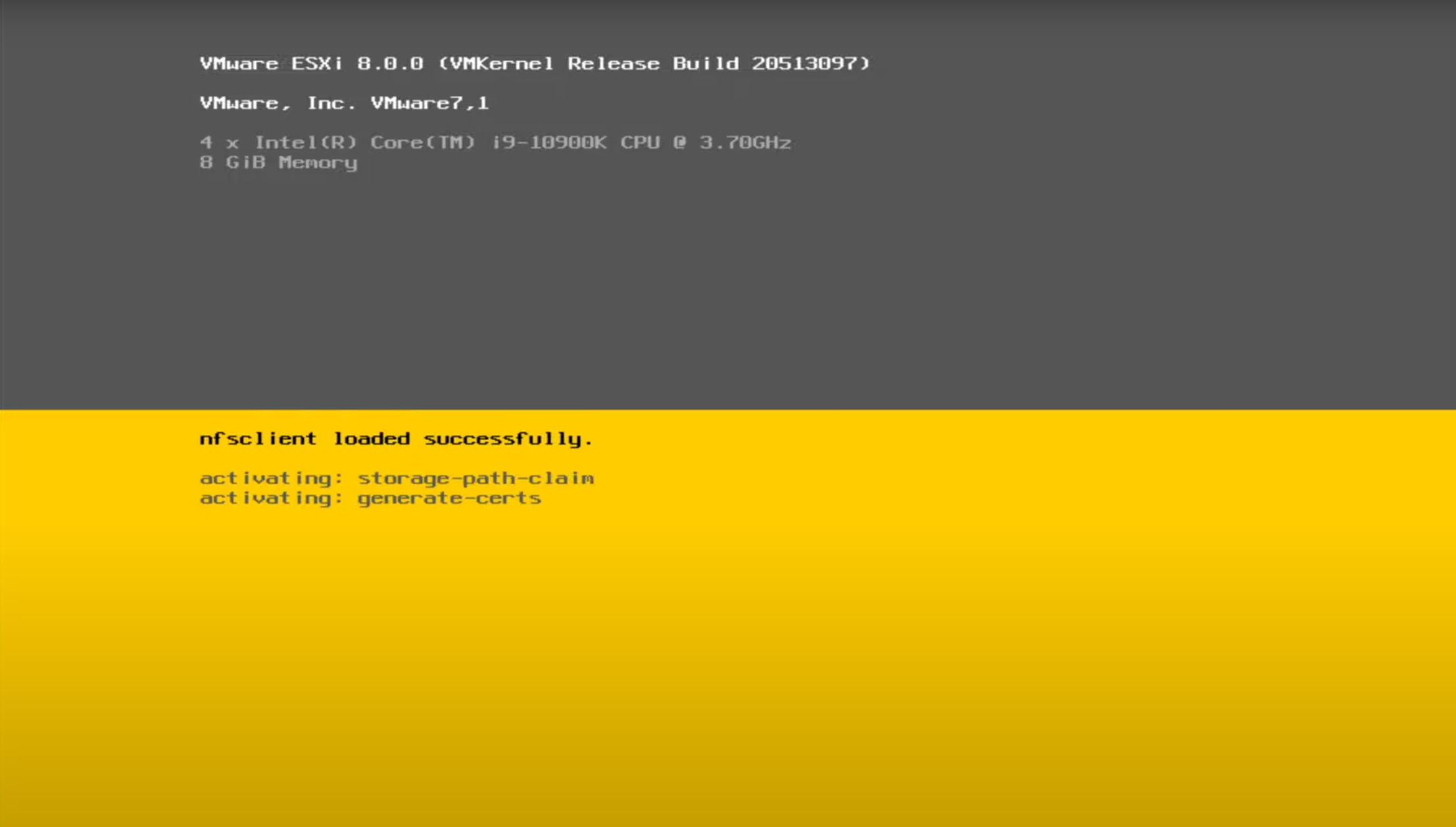
Avvio del programma di installazione: Una volta avviato il server dal supporto USB, vedrai la schermata di avvio di ESXi. Seleziona la voce “Install” e premi Invio.
![InstallazioneESXI-1-1024x513 [VMware] Guida all'Installazione di VMware ESXi 8 su Server Dell](https://consalvitech.it/wp-content/uploads/2025/02/InstallazioneESXI-1-1024x513.png)
Accettazione del Contratto di Licenza: Leggi il contratto di licenza e premi F11 per accettarlo.
![InstallazioneESXI-2-1024x587 [VMware] Guida all'Installazione di VMware ESXi 8 su Server Dell](https://consalvitech.it/wp-content/uploads/2025/02/InstallazioneESXI-2-1024x587.png)
Selezione del disco di destinazione: Seleziona il disco rigido o l’array di dischi su cui desideri installare ESXi. Questo sarà il disco di avvio.
- Utilizza i tasti freccia per selezionare il disco e premi Invio.
![InstallazioneESXI-3-1024x388 [VMware] Guida all'Installazione di VMware ESXi 8 su Server Dell](https://consalvitech.it/wp-content/uploads/2025/02/InstallazioneESXI-3-1024x388.png)
Configurazione della password di root: Imposta una password complessa per l’utente root, che sarà l’amministratore del sistema ESXi. Assicurati di annotarla in un luogo sicuro.
![InstallazioneESXI-4-1024x315 [VMware] Guida all'Installazione di VMware ESXi 8 su Server Dell](https://consalvitech.it/wp-content/uploads/2025/02/InstallazioneESXI-4-1024x315.png)
Installazione del sistema operativo: L’installazione inizierà a copiare i file di ESXi sul disco selezionato. Il processo richiederà alcuni minuti.
![InstallazioneESXI-6-1024x318 [VMware] Guida all'Installazione di VMware ESXi 8 su Server Dell](https://consalvitech.it/wp-content/uploads/2025/02/InstallazioneESXI-6-1024x318.png)
Riavvio del server: Una volta completata l’installazione, ti verrà chiesto di riavviare il server. Rimuovi la chiavetta USB e premi Invio per riavviare.
![InstallazioneESXI-7-1024x495 [VMware] Guida all'Installazione di VMware ESXi 8 su Server Dell](https://consalvitech.it/wp-content/uploads/2025/02/InstallazioneESXI-7-1024x495.png)
Passo 4: Configurazione Iniziale di ESXi
- Accedi alla console di gestione: Dopo il riavvio, il server si avvierà su ESXi. La schermata di login ti mostrerà l’indirizzo IP assegnato automaticamente alla scheda di rete del server. Accedi al sistema usando l’utente root e la password che hai impostato.
- Configurazione della rete:
- Se necessario, puoi configurare le impostazioni di rete direttamente dalla console di ESXi utilizzando la funzione “Configure Management Network”.
- Puoi anche configurare l’indirizzo IP statico se il server non è configurato per ottenere un IP automaticamente via DHCP.
- Test di connettività: Dopo aver configurato la rete, accedi alla vSphere Client tramite il browser, utilizzando l’indirizzo IP del server. Sarai in grado di gestire il tuo server ESXi da remoto.
Passo 5: Aggiungere Licenza e Abilitare Funzionalità Aggiuntive
- Accedi al vSphere Client utilizzando il browser e l’IP del server ESXi.
- Una volta entrato, puoi aggiungere una licenza ESXi tramite la sezione “Licensing” nel menu delle configurazioni.
- A questo punto, puoi anche configurare Storage, Networking, e altri parametri tramite l’interfaccia web.
Conclusione
L’installazione di VMware ESXi 8 su un server Dell è ora completata e il tuo server è pronto per ospitare macchine virtuali. Grazie alla potenza e alla flessibilità di ESXi, puoi gestire facilmente i tuoi ambienti virtualizzati e sfruttare al meglio le risorse hardware disponibili.
