[VMware] Guida completa: Come resettare la password di root su VMware vCenter Server Appliance (VCSA) – Versioni 7 e 8
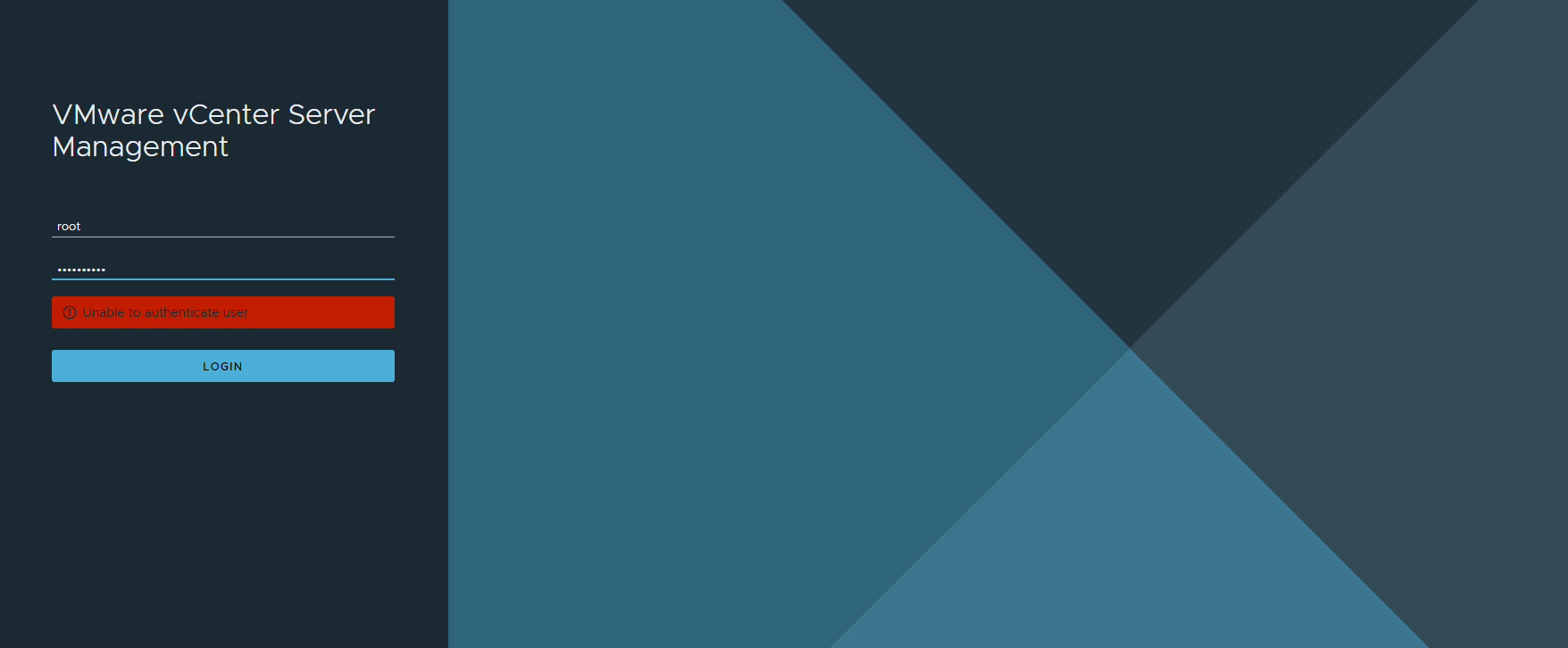
Se hai dimenticato la password di root del tuo vCenter Server Appliance oppure se la password è scaduta, non preoccuparti: con questa guida passo passo ti spiegherò come resettarla in modo sicuro e senza rischi per il tuo ambiente vSphere. Questa procedura, estratta dalla guida ufficiale, è valida per VCSA 7.0, 8.0 e versioni successive.
Quando è necessario resettare la password di root del VCSA?
- Password dimenticata
- Password scaduta
- Account root bloccato dopo troppi tentativi
- Accesso SSH e VAMI (porta 5480) impossibile con root
Importante: La procedura richiede l’accesso alla console della macchina virtuale del vCenter tramite vSphere Web Client, IPMI, iLO, DRAC o qualsiasi console diretta.
Procedura passo-passo per resettare la password di root
1. Accedi alla console del VCSA
Apri il vSphere Client, seleziona il vCenter Server Appliance e clicca su “Console” per accedere alla sessione diretta.
2. Riavvia il vCenter Server Appliance
Dalla console, riavvia la macchina virtuale.
3. Interrompi il bootloader GRUB
Quando appare la schermata di GRUB, premi rapidamente il tasto “E” per modificare l’opzione di avvio.
4. Modifica la riga di boot
Trova la riga che inizia con linux o linuxefi.
Alla fine della riga, aggiungi:
init=/bin/bash![Screenshot-2025-04-28-153443 [VMware] Guida completa: Come resettare la password di root su VMware vCenter Server Appliance (VCSA) - Versioni 7 e 8](https://consalvitech.it/wp-content/uploads/2025/04/Screenshot-2025-04-28-153443.png)
Questo comanderà al sistema di avviarsi direttamente in modalità bash shell senza caricare i servizi normali.
Premi F10 o Ctrl + X per avviare con questa modifica temporanea.
5. Monta il filesystem in modalità scrittura
Una volta ottenuto l’accesso alla shell:
mount -o remount,rw /6. Resetta la password di root
Ora puoi cambiare la password di root con:
passwdTi verrà chiesto di inserire la nuova password due volte.
Scegli una password complessa che rispetti i requisiti di sicurezza di vCenter.
7. Smonta il filesystem e riavvia
Dopo aver cambiato correttamente la password:
umount /
reboot -f
Il sistema si riavvierà normalmente.
8. Accesso e verifica
Una volta che il VCSA è tornato operativo:
- Accedi alla GUI VAMI:
https://<IP-o-hostname>:5480 - Accedi alla SSH (se abilitato)
- Accedi al vSphere Client
Utilizza la nuova password di root appena impostata.
Domande frequenti (FAQ)
Devo preoccuparmi per i dati o le VM?
No. Questa procedura non tocca né database né macchine virtuali. Agisce solo sull’accesso al sistema operativo VCSA.
Conclusioni
Resettare la password di root del vCenter Server Appliance è un’operazione semplice se seguita correttamente. Consiglio di annotare la nuova password in un sistema sicuro e di configurare notifiche o reminder per evitare future scadenze inattese.
