[VMware] Come abilitare High Availability (HA) su vCenter 8
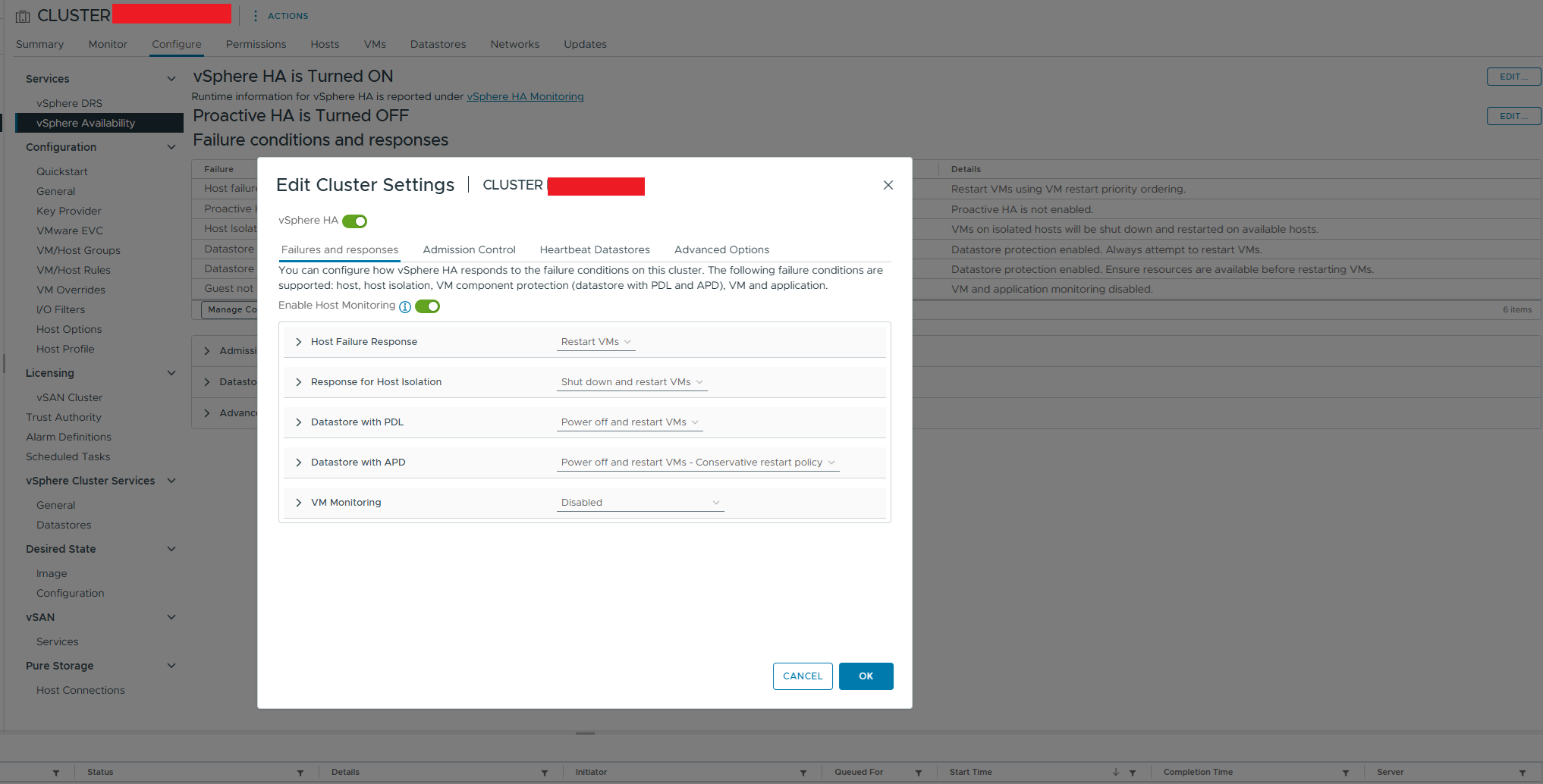
Se gestisci un’infrastruttura virtuale con VMware, sai quanto sia importante garantire la disponibilità continua del tuo ambiente vCenter Server. Con l’abilitazione di High Availability (HA), puoi proteggere il tuo vCenter Server da interruzioni e downtime. In questo articolo, ti guiderò passo dopo passo attraverso il processo di configurazione di HA su vCenter Server 8.
Prerequisiti: cosa ti serve prima di iniziare
Prima di iniziare, verifica di avere tutto il necessario per configurare l’HA su vCenter:
- vCenter Server Appliance (VCSA): Assicurati che il tuo vCenter sia già configurato e funzionante.
- Reti configurate: Avrai bisogno di due reti principali:
- Una per il traffico di gestione.
- Una per la comunicazione HA tra i nodi.
- DNS e IP statici:
- Il vCenter deve avere un nome FQDN risolvibile tramite DNS e un IP statico configurato.
- Prepara due indirizzi IP aggiuntivi per i nodi HA.
- Sincronizzazione temporale (NTP): Tutti i nodi del cluster devono avere l’orario sincronizzato per evitare problemi.
- Certificati validi: Se usi certificati personalizzati, assicurati che siano correttamente installati.
- Accesso amministrativo: Devi avere privilegi di amministratore per completare questa procedura.
Passo 1: Accedi alla console di gestione di vCenter
- Apri il browser e vai all’indirizzo del tuo vCenter Server:
https://<indirizzo_vcenter>:443 - Accedi con le credenziali amministrative.
Passo 2: Configura la rete per HA
- Verifica le impostazioni di rete:
- Assicurati che le reti di gestione e HA siano configurate correttamente.
- Ogni nodo HA avrà bisogno di un IP dedicato per il traffico di replica.
- Configura la rete su vCenter:
- Dal menu, vai su Amministrazione > Configurazione di rete.
- Controlla che le reti siano configurate per supportare la comunicazione necessaria.
Passo 3: Abilita vCenter High Availability
- Vai alla sezione “High Availability”:
- Dal menu principale, clicca su Impostazioni > vCenter HA.
- Avvia la configurazione guidata:
- Clicca su Abilita vCenter HA per iniziare.
- Ti verrà chiesto di scegliere un metodo di configurazione:
- Automatica (consigliata): Il vCenter configura automaticamente i nodi secondari e di witness.
- Manuale: Ti consente di personalizzare la configurazione.
- Fornisci gli indirizzi IP:
- Durante la configurazione, inserisci gli indirizzi IP statici per il nodo passivo e il nodo witness.
- Assicurati che questi IP siano sulla rete corretta e non in conflitto con altri dispositivi.
Passo 4: Configurazione automatica dei nodi
Se hai scelto la modalità automatica, il vCenter creerà i nodi passivo e di witness per te. Durante questo processo:
- Il vCenter clonerà la tua Appliance principale per creare i nuovi nodi.
- Il traffico verrà configurato automaticamente sulle reti HA e di gestione.
- Una volta completata l’operazione, il cluster sarà attivo e in stato verde.
Passo 5: Verifica lo stato del cluster
- Torna nella sezione vCenter HA e verifica lo stato dei nodi.
- Lo stato di tutti i nodi dovrebbe essere “Attivo” o “Pronto”.
- Effettua un test di failover:
- Puoi simulare un failover per verificare che il nodo passivo assuma il controllo senza interruzioni.
Passo 6: Monitoraggio continuo
- Controlla periodicamente lo stato del cluster da vCenter > Monitoraggio > vCenter HA.
- Configura notifiche e allarmi per essere avvisato in caso di problemi.
Conclusione
L’abilitazione di vCenter High Availability è un passaggio essenziale per garantire che la tua infrastruttura virtuale rimanga operativa anche in caso di problemi con il nodo principale. Seguendo questi passaggi, puoi configurare facilmente HA e proteggere il tuo ambiente da downtime imprevisti.
