[Data Domain] Come Impostare e Pianificare la Pulizia del Filesystem su Dell Data Domain
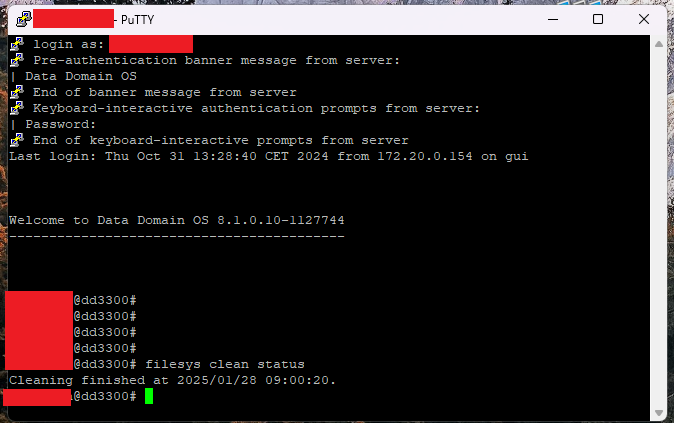
La gestione della pulizia del filesystem su Dell Data Domain (DDOS) è fondamentale per mantenere alte prestazioni e ottimizzare lo spazio di archiviazione. In questa guida dettagliata, vedremo come verificare lo stato della pulizia, controllare la programmazione attuale e impostare una nuova pianificazione personalizzata.
1. Accesso alla CLI di Data Domain
Il primo passo è connettersi alla riga di comando (CLI) di Data Domain tramite SSH o console seriale.
2. Verifica dello Stato della Pulizia
Per controllare se è in corso un processo di pulizia o se è stato completato recentemente, eseguire il seguente comando:
filesys clean status
Questo comando fornirà informazioni dettagliate sullo stato attuale della pulizia del filesystem.
3. Controllo della Programmazione Attuale
Per verificare la programmazione attuale della pulizia automatica del filesystem, utilizzare:
filesys clean show schedule
Questo comando mostrerà la pianificazione attuale, indicando se e quando è programmata l’esecuzione automatica della pulizia.
4. Impostazione di una Nuova Pianificazione
Se è necessario modificare la programmazione della pulizia, è possibile impostare un nuovo orario con il comando:
filesys clean set schedule [giorno] "[orario]"
Ad esempio, per impostare la pulizia ogni martedì alle 06:00, eseguire:
filesys clean set schedule tue "06:00"
Per ulteriori dettagli sulle opzioni disponibili, fare riferimento alla documentazione ufficiale di Dell:
🔗 Guida ai Comandi Data Domain
5. Verifica della Nuova Pianificazione
Dopo aver impostato la nuova pianificazione, è importante verificare che il sistema abbia applicato la modifica correttamente. Utilizzare il comando:
filesys clean show schedule
6. Avvio Manuale della Pulizia (Opzionale)
Se necessario, è possibile avviare immediatamente la pulizia manuale con il comando:
filesys clean start
Questo comando può essere utile per eseguire una pulizia immediata prima di una finestra di manutenzione o quando si nota un calo delle prestazioni legato allo storage.
Conclusione
Seguendo questi passaggi, potrai garantire un’efficace gestione della pulizia del filesystem su Dell Data Domain, evitando accumuli di dati non necessari e migliorando le prestazioni complessive del sistema.
🔗 Fonte ufficiale Dell:
Determinare e Impostare la Pianificazione della Pulizia del Filesystem
