[VMware] Guida all’Aggiornamento di ESXi senza vCenter
Aggiornare un host VMware ESXi senza vCenter è una procedura essenziale per mantenere il sistema sicuro e aggiornato. Questa guida ti aiuterà a eseguire l’aggiornamento utilizzando ESXCLI, WinSCP e PuTTY.
Prerequisiti
Prima di procedere, assicurati di avere:
- Accesso all’host ESXi con privilegi di amministratore
- SSH abilitato su ESXi (vedi il passaggio successivo)
- WinSCP per il trasferimento file
- PuTTY o un client SSH equivalente per accedere all’host
- File depot ZIP di ESXi scaricato dal sito ufficiale Broadcom (es.
VMware-ESXi-8.0U3d-24585383-depot.zip)
1. Abilitare SSH su ESXi
Per permettere la connessione SSH e il trasferimento file:
- Accedi all’ESXi Host Client tramite browser.
- Vai su Gestione > Servizi.
- Trova TSM-SSH e avvialo cliccando su Avvia.
![Screenshot-2025-03-12-160828-1024x562 [VMware] Guida all'Aggiornamento di ESXi senza vCenter](https://consalvitech.it/wp-content/uploads/2025/03/Screenshot-2025-03-12-160828-1024x562.png)
![Screenshot-2025-03-12-160837-1024x30 [VMware] Guida all'Aggiornamento di ESXi senza vCenter](https://consalvitech.it/wp-content/uploads/2025/03/Screenshot-2025-03-12-160837-1024x30.png)
2. Caricare il file di aggiornamento sul datastore
Ora devi caricare il file di aggiornamento nell’host ESXi.
Utilizzo di WinSCP:
- Apri WinSCP e connettiti all’host ESXi inserendo:
- Protocollo: SCP
- Host: IP dell’host ESXi
- Utente: root
- Password: (quella di root)
- Naviga su
/vmfs/volumes/per trovare i tuoi datastore disponibili. - Scegli un datastore, ad esempio datastore1, e crea una cartella ISO (opzionale).
- Carica il file
VMware-ESXi-8.0U3d-24585383-depot.zipin questa cartella.
![Screenshot-2025-03-12-161538-1024x683 [VMware] Guida all'Aggiornamento di ESXi senza vCenter](https://consalvitech.it/wp-content/uploads/2025/03/Screenshot-2025-03-12-161538-1024x683.png)
📌 Nota: Il percorso può variare in base al tuo datastore, quindi assicurati di usare il nome corretto.
3. Collegarsi a ESXi via SSH con PuTTY
Ora devi accedere al terminale dell’host per eseguire i comandi di aggiornamento.
- Apri PuTTY.
- Inserisci l’IP del tuo ESXi e connettiti.
- Accedi con le credenziali di root.
![Screenshot-2025-03-12-161818-1024x582 [VMware] Guida all'Aggiornamento di ESXi senza vCenter](https://consalvitech.it/wp-content/uploads/2025/03/Screenshot-2025-03-12-161818-1024x582.png)
Una volta dentro, verifica che il file sia stato caricato correttamente:
ls -l /vmfs/volumes/datastore1/ISO/
🔹 Sostituisci datastore1/ISO/ con il nome effettivo del tuo datastore.
4. Verificare i profili disponibili nel pacchetto di aggiornamento
Prima di procedere con l’aggiornamento, controlla i profili disponibili nel pacchetto ZIP:
esxcli software sources profile list -d /vmfs/volumes/datastore1/ISO/VMware-ESXi-8.0U3d-24585383-depot.zip![4esxi [VMware] Guida all'Aggiornamento di ESXi senza vCenter](https://consalvitech.it/wp-content/uploads/2025/03/4esxi.png)
Il risultato dovrebbe mostrare qualcosa di simile:
pgsqlCopyEditName                                     Vendor      Acceptance Level
-------------------------------   -------------    -----------------
ESXi-8.0U3d-24585383-standard   VMware, Inc.     PartnerSupported
ESXi-8.0U3d-24585383-no-tools   VMware, Inc.     PartnerSupported
- ESXi-8.0U3d-24585383-standard → Include i VMware Tools (Consigliato)
- ESXi-8.0U3d-24585383-no-tools → Installazione più leggera senza VMware Tools
5. Aggiornare ESXi
Ora puoi avviare l’aggiornamento.
Se vuoi mantenere i VMware Tools, esegui:
esxcli software profile update -d /vmfs/volumes/datastore1/ISO/VMware-ESXi-8.0U3d-24585383-depot.zip -p ESXi-8.0U3d-24585383-standard
Se invece vuoi un’installazione senza VMware Tools:
esxcli software profile update -d /vmfs/volumes/datastore1/ISO/VMware-ESXi-8.0U3d-24585383-depot.zip -p ESXi-8.0U3d-24585383-no-tools
Dopo alcuni minuti, il sistema mostrerà un messaggio di aggiornamento completato.
![Screenshot-2025-03-12-161920-1024x584 [VMware] Guida all'Aggiornamento di ESXi senza vCenter](https://consalvitech.it/wp-content/uploads/2025/03/Screenshot-2025-03-12-161920-1024x584.png)
6. Riavviare ESXi
Per applicare l’aggiornamento, riavvia l’host con:
reboot
![Screenshot-2025-03-12-161934-1024x28 [VMware] Guida all'Aggiornamento di ESXi senza vCenter](https://consalvitech.it/wp-content/uploads/2025/03/Screenshot-2025-03-12-161934-1024x28.png)
7. Verificare la nuova versione di ESXi
Dopo il riavvio, accedi nuovamente via SSH e controlla la versione installata:
vmware -v
Dovresti vedere un output simile a:
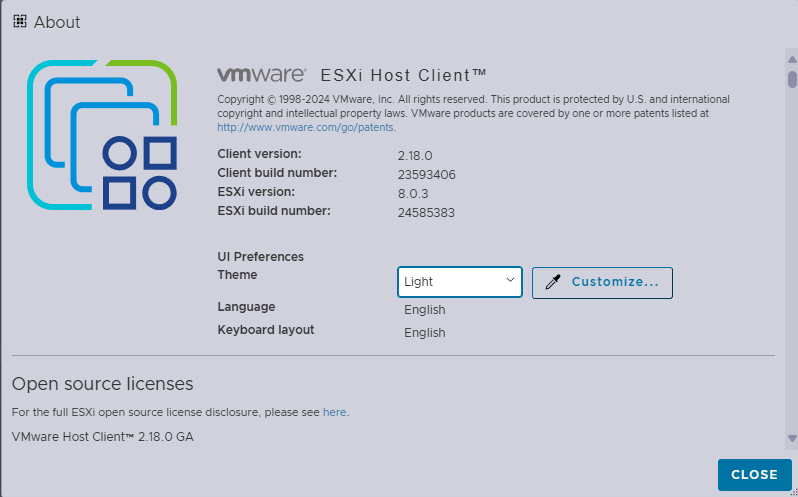
VMware ESXi 8.0.3 build-24585383
Conclusione
L’aggiornamento di un host ESXi senza vCenter è un’operazione semplice se seguita con attenzione. Questo metodo è particolarmente utile per ambienti standalone o piccoli datacenter senza vCenter.
📌 Importante: Prima di aggiornare, assicurati sempre di:
- Avere un backup delle VM e della configurazione
- Verificare la compatibilità hardware con la versione ESXi desiderata
