[Microsoft] Come risolvere il crash della console WSUS su Windows Server
Dopo una nuova installazione di WSUS su Windows Server, può capitare che la console vada in crash quando si accede alla sezione “Any Approved Updates” o simili. Questo accade perché il processo IIS associato a WSUS (WsusPool) esaurisce la memoria o viene riciclato troppo spesso.
Requisiti consigliati
- Almeno 8 GB di RAM (meglio se 12 GB o più)
- WSUS e IIS aggiornati all’ultima build
- Accesso come amministratore al server
In questa guida stiamo utilizzando un server con 12 GB di RAM:
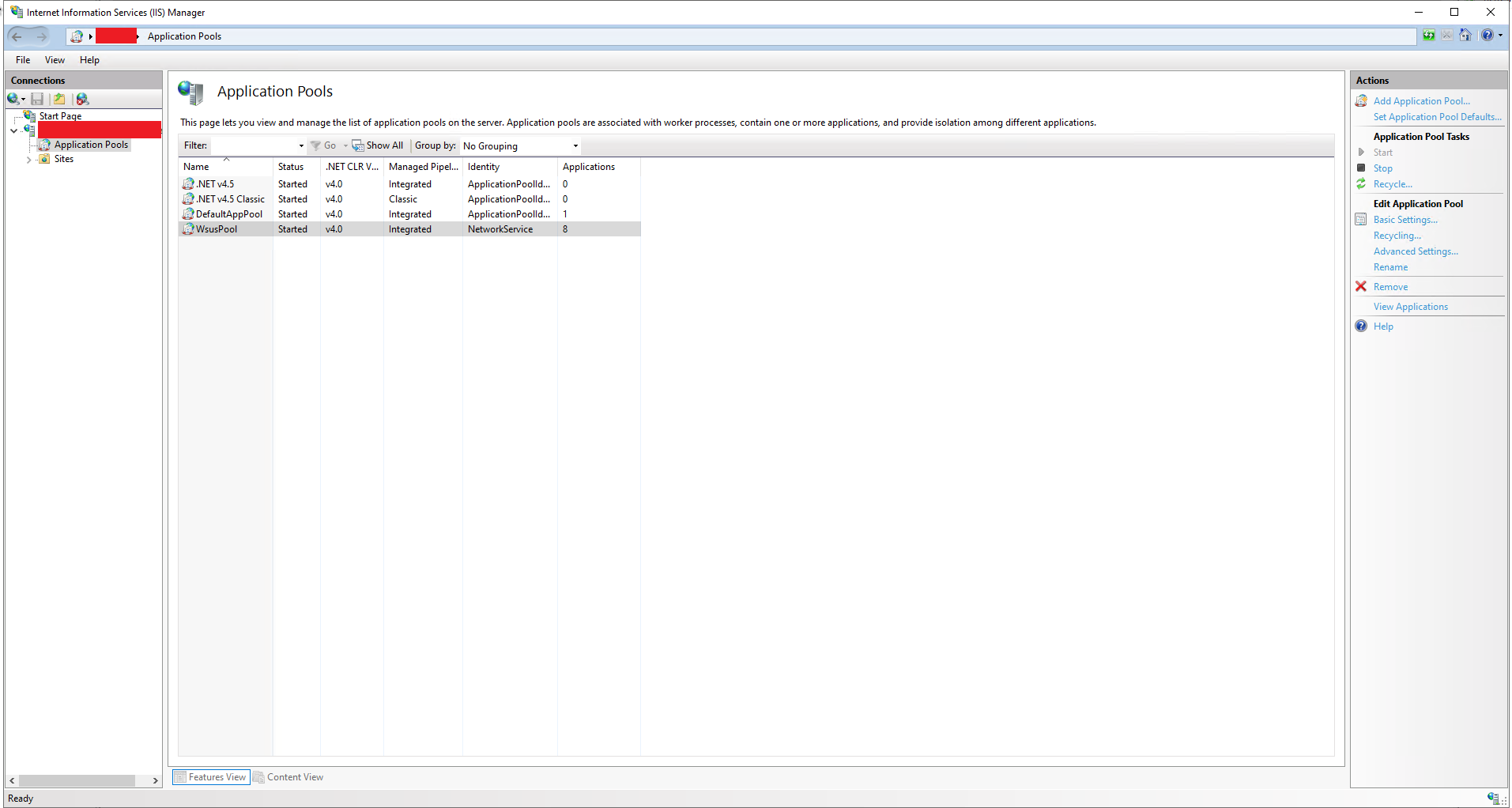
- Apri Gestione IIS (
inetmgr) - Vai in:
Application Pools - Seleziona
WsusPool, clic destro → Advanced Settings
![Screenshot-2025-07-28-101023 [Microsoft] Come risolvere il crash della console WSUS su Windows Server](https://consalvitech.it/wp-content/uploads/2025/07/Screenshot-2025-07-28-101023.png)
Impostazioni da modificare
| Impostazione | Valore consigliato | Spiegazione |
|---|---|---|
| Private Memory Limit (KB) | 6291456 (≈6 GB) oppure 0 | Previene l’esaurimento di memoria |
| Queue Length | 25000 | Aumenta la capacità di richieste simultanee |
| Idle Time-out (minutes) | 0 | Disabilita timeout inattività |
| Idle Time-out Action | Terminate (default) | Ok se Idle timeout è 0 |
| Regular Time Interval (minutes) | 0 | Disabilita riciclo automatico |
| Ping Enabled | False | Previene terminazioni per mancata risposta |
| Maximum Worker Processes | 1 | Valore standard consigliato |
| Start Mode | AlwaysRunning | Mantiene il pool sempre attivo |
| “Service Unavailable” Response | TcpLevel (opzionale) | Più robusto di HttpLevel in certi scenari |
| Shutdown Time Limit (seconds) | 180 | Concede più tempo al pool per chiudersi |
Vedi immagini di seguito:
![Screenshot-2025-07-28-101253 [Microsoft] Come risolvere il crash della console WSUS su Windows Server](https://consalvitech.it/wp-content/uploads/2025/07/Screenshot-2025-07-28-101253.png)
![Screenshot-2025-07-28-101243 [Microsoft] Come risolvere il crash della console WSUS su Windows Server](https://consalvitech.it/wp-content/uploads/2025/07/Screenshot-2025-07-28-101243.png)
![Screenshot-2025-07-28-101225 [Microsoft] Come risolvere il crash della console WSUS su Windows Server](https://consalvitech.it/wp-content/uploads/2025/07/Screenshot-2025-07-28-101225.png)
Riavvio IIS
Dopo aver salvato le modifiche:
iisreset /noforce
Oppure:
- Tasto destro su
WsusPool→ Recycle
Verifica
- Apri la console WSUS e accedi a una vista come “Any Approved Updates”.
- Se non crasha, la configurazione è corretta.
- Puoi monitorare
w3wp.exe(WsusPool) da Task Manager → “Dettagli” per verificare l’utilizzo RAM.
