[VMware] Correggere l’errore di sync updates in vSphere Lifecycle Manager
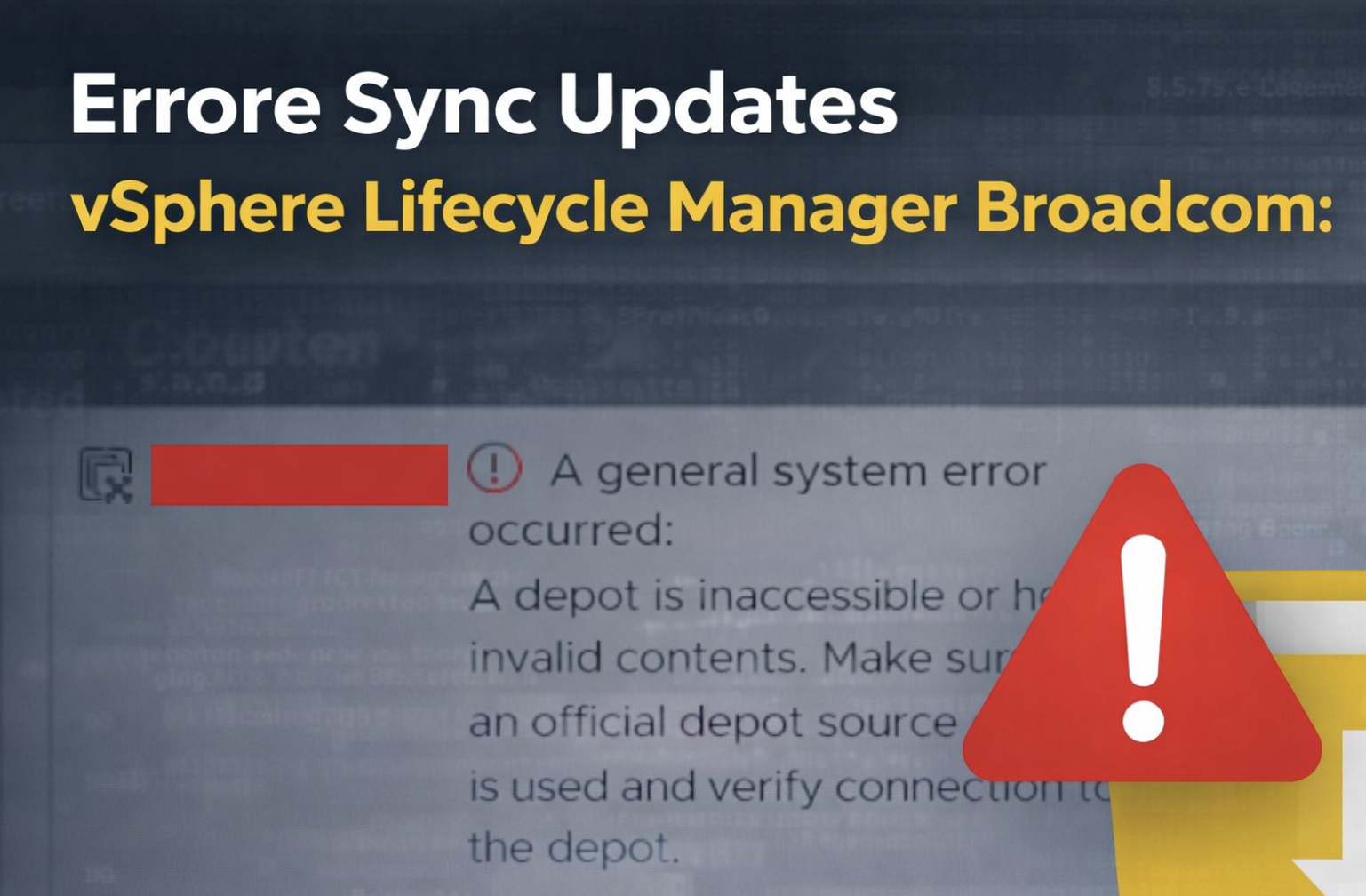
Errore: “A depot is inaccessible or has invalid contents…” e come utilizzare i nuovi depot con token Broadcom
Il problema
Durante il tentativo di sincronizzazione degli aggiornamenti nella sezione Lifecycle Manager di vCenter 7 e 8, potresti trovare un errore simile a questo:
A general system error occurred: A depot is inaccessible or has invalid contents. Make sure an official depot source is used and verify connection to the depot.
![Screenshot-2026-02-05-142145-1024x287 [VMware] Correggere l’errore di sync updates in vSphere Lifecycle Manager](https://consalvitech.it/wp-content/uploads/2026/02/Screenshot-2026-02-05-142145-1024x287.png)
Questo succede perché le vecchie URL di update (hostupdate.vmware.com / depot.vmware.com / vapp-updates.vmware.com) sono state disattivate da Broadcom. vSphere cerca di scaricare i metadati degli update da queste, ma ormai non sono più raggiungibili, quindi i depot risultano inaccessibili o invalidi.
Nelle schermate si vede proprio che vSphere segnala “Not Connected” sulle URL legacy.
A partire dal 23 aprile 2025, Broadcom ha deprecato i repository di aggiornamento pubblici VMware e ha introdotto un nuovo modello:
URL di download uniche per ogni cliente
Deve essere inserito un token di download Broadcom valido
L’accesso ai depot è verificato tramite questo token, legato all’entitlement del tuo Site ID.
In pratica non è più possibile usare i vecchi indirizzi pubblici senza token — per questo vSphere non riesce a sincronizzare e mostra l’errore.
Come risolvere (passaggi)
1. Generare il Download Token
- Accedi a: Broadcom Support Portal (support.broadcom.com)
- Dal dropdown accanto al tuo username, seleziona VMware Cloud Foundation
![image-1 [VMware] Correggere l’errore di sync updates in vSphere Lifecycle Manager](https://consalvitech.it/wp-content/uploads/2026/02/image-1.png)
- Vai su My Dashboard
![image-2 [VMware] Correggere l’errore di sync updates in vSphere Lifecycle Manager](https://consalvitech.it/wp-content/uploads/2026/02/image-2.png)
- Cliccare in basso a destra su Generate Download Token
![image-3 [VMware] Correggere l’errore di sync updates in vSphere Lifecycle Manager](https://consalvitech.it/wp-content/uploads/2026/02/image-3.png)
- Scegli il tuo Site ID corretto
- Copia il token generato (sarà usato per costruire gli URL)
Per generare il token può essere necessario il ruolo Product Administrator nel portale Broadcom.
2. Modificare i download sources di vLCM
Nel vSphere Client:
- Vai su Lifecycle Manager
- Seleziona Settings → Administration → Patch Setup
- Disabilita tutte le URL legacy (
hostupdate.vmware.com…)
![Screenshot-2026-02-05-141121-1024x257 [VMware] Correggere l’errore di sync updates in vSphere Lifecycle Manager](https://consalvitech.it/wp-content/uploads/2026/02/Screenshot-2026-02-05-141121-1024x257.png)
![Screenshot-2026-02-05-141131-1024x295 [VMware] Correggere l’errore di sync updates in vSphere Lifecycle Manager](https://consalvitech.it/wp-content/uploads/2026/02/Screenshot-2026-02-05-141131-1024x295.png)
- Clicca NEW e inserisci queste URL sostituendo
<DownloadToken>con il tuo token generato in precedenza:
https://dl.broadcom.com/<DownloadToken>/PROD/COMP/ESX_HOST/main/vmw-depot-index.xml
https://dl.broadcom.com/<DownloadToken>/PROD/COMP/ESX_HOST/addon-main/vmw-depot-index.xml
https://dl.broadcom.com/<DownloadToken>/PROD/COMP/ESX_HOST/iovp-main/vmw-depot-index.xml
https://dl.broadcom.com/<DownloadToken>/PROD/COMP/ESX_HOST/vmtools-main/vmw-depot-index.xml
![Screenshot-2026-02-05-141505-1024x300 [VMware] Correggere l’errore di sync updates in vSphere Lifecycle Manager](https://consalvitech.it/wp-content/uploads/2026/02/Screenshot-2026-02-05-141505-1024x300.png)
Queste URL puntano ai nuovi depot Broadcom dal quale vLCM può finalmente scaricare patch e metadata. Risulteranno ora Connected.
Riavviare e sincronizzare
Dopo aver configurato le nuove URL:
- Se dovesse essere necessario, riavvia i servizi di Update Manager:
service-control --restart vmware-updatemgr - Da Lifecycle Manager, clicca su ACTIONS → Updates → Sync Updates
- Verifica che lo stato ora risulti Connected e che non compaiano più errori
Note importanti
- Assicurati che vCenter possa raggiungere
dl.broadcom.comattraverso firewall/proxy. - Se usi proxy, controlla che sia configurato correttamente nella VAMI (5480) → Proxy Settings, perché altrimenti vLCM non riuscirà a connettersi alle URL HTTPS.
- Una volta aggiornate, puoi rimuovere o bloccare definitivamente le vecchie destinazioni VMware perché non sono più usate.
Riferimenti ufficiali
Configuring the vSphere Lifecycle Manager Download Sources
https://knowledge.broadcom.com/external/article/390121
VCF Authenticated Downloads Configuration Update Instructions
https://knowledge.broadcom.com/external/article/390098
Update Lifecycle Manager depository URL at vSphere Client
https://knowledge.broadcom.com/external/article/420443
