[Proxmox] Installare Proxmox VE 9 su server fisico: guida completa
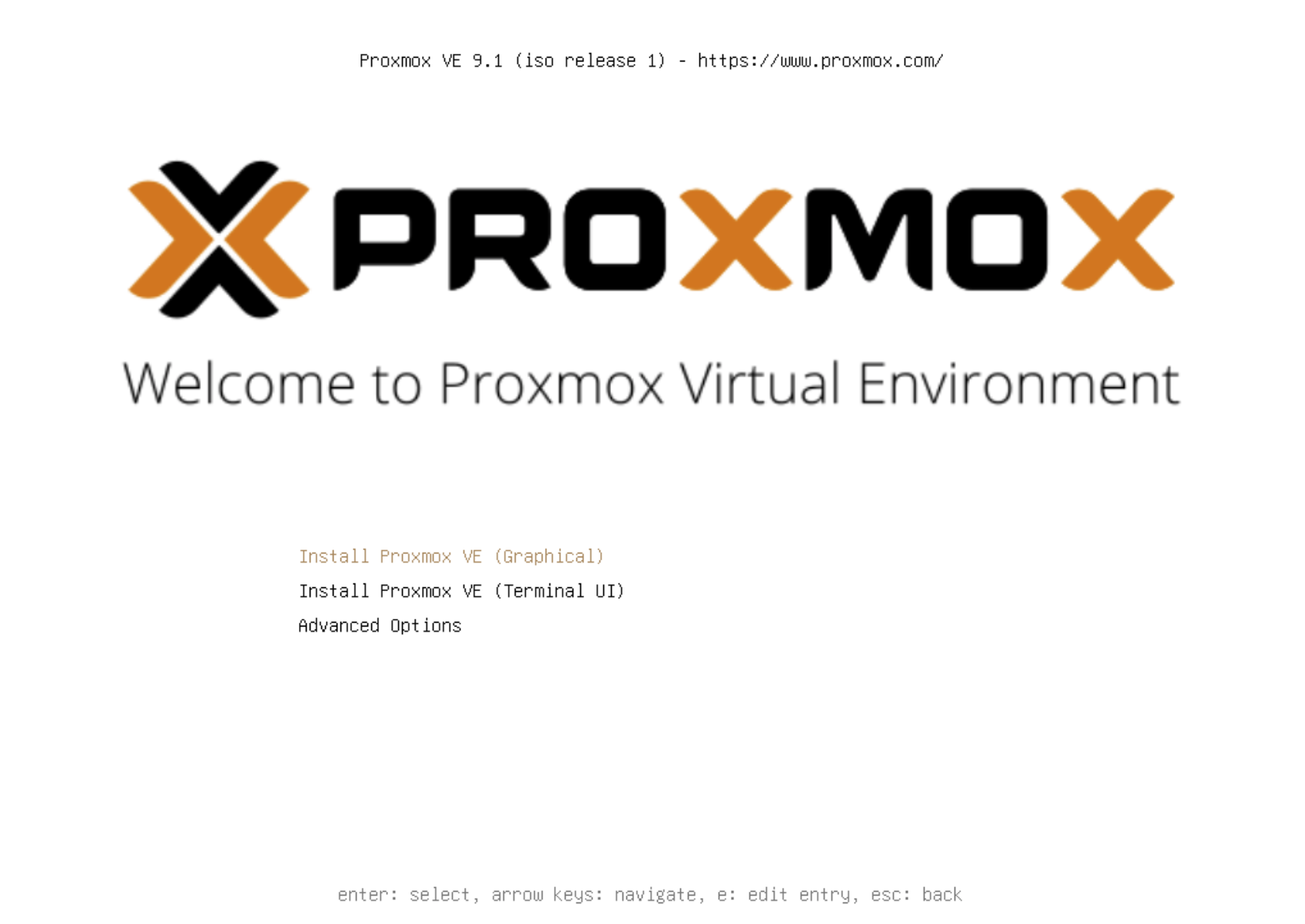
Proxmox VE 9 è oggi una delle piattaforme di virtualizzazione open source più solide per ambienti enterprise, lab professionali e infrastrutture on-premise.
In questa guida vediamo l’installazione completa da ISO, con particolare attenzione alla configurazione storage ZFS RAID1 e alla rete di management — due aspetti che fanno realmente la differenza in produzione.
L’obiettivo non è solo “installare”, ma installare bene.
Avvio dell’installer
Dopo aver montato l’ISO (via USB, iDRAC, iLO o console KVM), selezioniamo Install Proxmox VE (Graphical).
La modalità grafica è la scelta corretta nella quasi totalità degli scenari, salvo deploy automatizzati o ambienti particolari.
Dopo l’accettazione della licenza, entriamo nella fase davvero importante: la scelta del disco e del filesystem.
![Screenshot-2026-02-10-094204-1024x614 [Proxmox] Installare Proxmox VE 9 su server fisico: guida completa](https://consalvitech.it/wp-content/uploads/2026/02/Screenshot-2026-02-10-094204-1024x614.png)
Storage: qui si decide la stabilità del server
![Screenshot-2026-02-10-094223-1024x637 [Proxmox] Installare Proxmox VE 9 su server fisico: guida completa](https://consalvitech.it/wp-content/uploads/2026/02/Screenshot-2026-02-10-094223-1024x637.png)
Proxmox permette di installare su ext4 oppure su ZFS.
![Screenshot-2026-02-10-094235 [Proxmox] Installare Proxmox VE 9 su server fisico: guida completa](https://consalvitech.it/wp-content/uploads/2026/02/Screenshot-2026-02-10-094235.png)
La scelta non è banale.
Se stiamo lavorando su un laboratorio piccolo o su hardware con poca RAM, ext4 è più leggero e assolutamente stabile.
Se invece parliamo di un server fisico con due dischi e almeno 16GB di RAM, ZFS RAID1 è la scelta corretta.
![Screenshot-2026-02-10-094241 [Proxmox] Installare Proxmox VE 9 su server fisico: guida completa](https://consalvitech.it/wp-content/uploads/2026/02/Screenshot-2026-02-10-094241.png)
Nel caso mostrato nelle schermate abbiamo due dischi:
- /dev/sda
- /dev/sdb
![Screenshot-2026-02-10-094930 [Proxmox] Installare Proxmox VE 9 su server fisico: guida completa](https://consalvitech.it/wp-content/uploads/2026/02/Screenshot-2026-02-10-094930.png)
Configurandoli in ZFS (RAID1) otteniamo un mirror automatico.
Questo significa che il sistema continua a funzionare anche in caso di guasto di un disco.
ZFS offre:
- Integrità dei dati (checksum end-to-end)
- Snapshot nativi
- Scrubbing
- Replica semplice
È una scelta orientata alla produzione.
![Screenshot-2026-02-10-100750 [Proxmox] Installare Proxmox VE 9 su server fisico: guida completa](https://consalvitech.it/wp-content/uploads/2026/02/Screenshot-2026-02-10-100750.png)
Le opzioni avanzate (hdsize, swapsize, maxroot, minfree, maxvz) in ambienti standard possono essere lasciate ai valori predefiniti, a meno che non si stia progettando una suddivisione storage molto specifica.
Timezone e layout tastiera
Impostiamo:
- Country: Italy
- Timezone: Europe/Rome
- Layout tastiera: Italian
![Screenshot-2026-02-10-100841-1024x638 [Proxmox] Installare Proxmox VE 9 su server fisico: guida completa](https://consalvitech.it/wp-content/uploads/2026/02/Screenshot-2026-02-10-100841-1024x638.png)
Una timezone corretta è fondamentale per:
- Log coerenti
- Cluster
- Certificati
- Backup schedulati
- Troubleshooting futuro
Configurazioni errate qui generano problemi difficili da tracciare mesi dopo.
Password root ed email di notifica
Proxmox è un sistema Debian-based. L’utente root è l’account principale di gestione.
La password deve essere robusta.
![Screenshot-2026-02-10-100926-1024x638 [Proxmox] Installare Proxmox VE 9 su server fisico: guida completa](https://consalvitech.it/wp-content/uploads/2026/02/Screenshot-2026-02-10-100926-1024x638.png)
Non è un server Windows con AD davanti: qui root è root.
L’email invece viene spesso sottovalutata. È essenziale per ricevere:
- Errori di backup
- Problemi di replica
- Eventi HA
- Alert storage
In ambienti professionali conviene usare una mailbox tecnica dedicata.
Configurazione della rete di management
Questa è la fase più delicata dell’installazione.
Proxmox non dovrebbe mai usare DHCP in produzione.
Un nodo di virtualizzazione deve avere un IP statico.
![Screenshot-2026-02-10-101219-1024x636 [Proxmox] Installare Proxmox VE 9 su server fisico: guida completa](https://consalvitech.it/wp-content/uploads/2026/02/Screenshot-2026-02-10-101219-1024x636.png)
Selezioniamo l’interfaccia corretta (quella collegata alla rete di management) e configuriamo:
- Hostname in formato FQDN (esempio: pve1.training.lan)
- IP statico (esempio: 10.0.5.1/24)
- Gateway (esempio: 10.0.5.254)
- DNS funzionante
L’hostname deve essere risolvibile correttamente.
Cluster, replica e certificati si basano su questo.
L’opzione “Pin network interface names” è consigliata: evita che il nome delle NIC cambi dopo un reboot o un aggiornamento kernel.
![Screenshot-2026-02-10-101051 [Proxmox] Installare Proxmox VE 9 su server fisico: guida completa](https://consalvitech.it/wp-content/uploads/2026/02/Screenshot-2026-02-10-101051.png)
Riepilogo e installazione
Prima di premere Install, controlliamo con attenzione:
![Screenshot-2026-02-10-101227-1024x635 [Proxmox] Installare Proxmox VE 9 su server fisico: guida completa](https://consalvitech.it/wp-content/uploads/2026/02/Screenshot-2026-02-10-101227-1024x635.png)
- Filesystem corretto
- Dischi selezionati
- Hostname corretto
- IP corretto
- Gateway corretto
- DNS corretto
Avviamo a questo punto il setup.
![Screenshot-2026-02-10-101235-1024x640 [Proxmox] Installare Proxmox VE 9 su server fisico: guida completa](https://consalvitech.it/wp-content/uploads/2026/02/Screenshot-2026-02-10-101235-1024x640.png)
Dopo l’installazione il sistema si riavvia automaticamente.
Cosa fare subito dopo l’installazione
Una installazione pulita non significa server pronto per la produzione.
Le prime operazioni consigliate sono:
- Configurazione repository (enterprise o no-subscription in lab)
- Aggiornamento completo del sistema
- Verifica storage
- Configurazione datastore VM separato se necessario
- Impostazione backup
Se il server è destinato a cluster, questo è il momento corretto per pianificare la struttura.
Considerazioni finali
Installare Proxmox è semplice.
Installarlo correttamente è un’altra cosa.
Le scelte fatte durante:
- filesystem
- rete
- hostname
determinano la stabilità dell’infrastruttura nel tempo.
Con una configurazione ZFS RAID1, IP statico e FQDN corretto, il nodo è pronto per:
- Virtual machine
- Container LXC
- Cluster
- Storage distribuito
- Alta disponibilità
