[Proxmox] Proxmox VE 9 post-installazione: configurazione iniziale e aggiornamento del nodo
Dopo aver installato Proxmox VE 9, il sistema è operativo ma non è ancora pronto per essere considerato aggiornato e stabile.
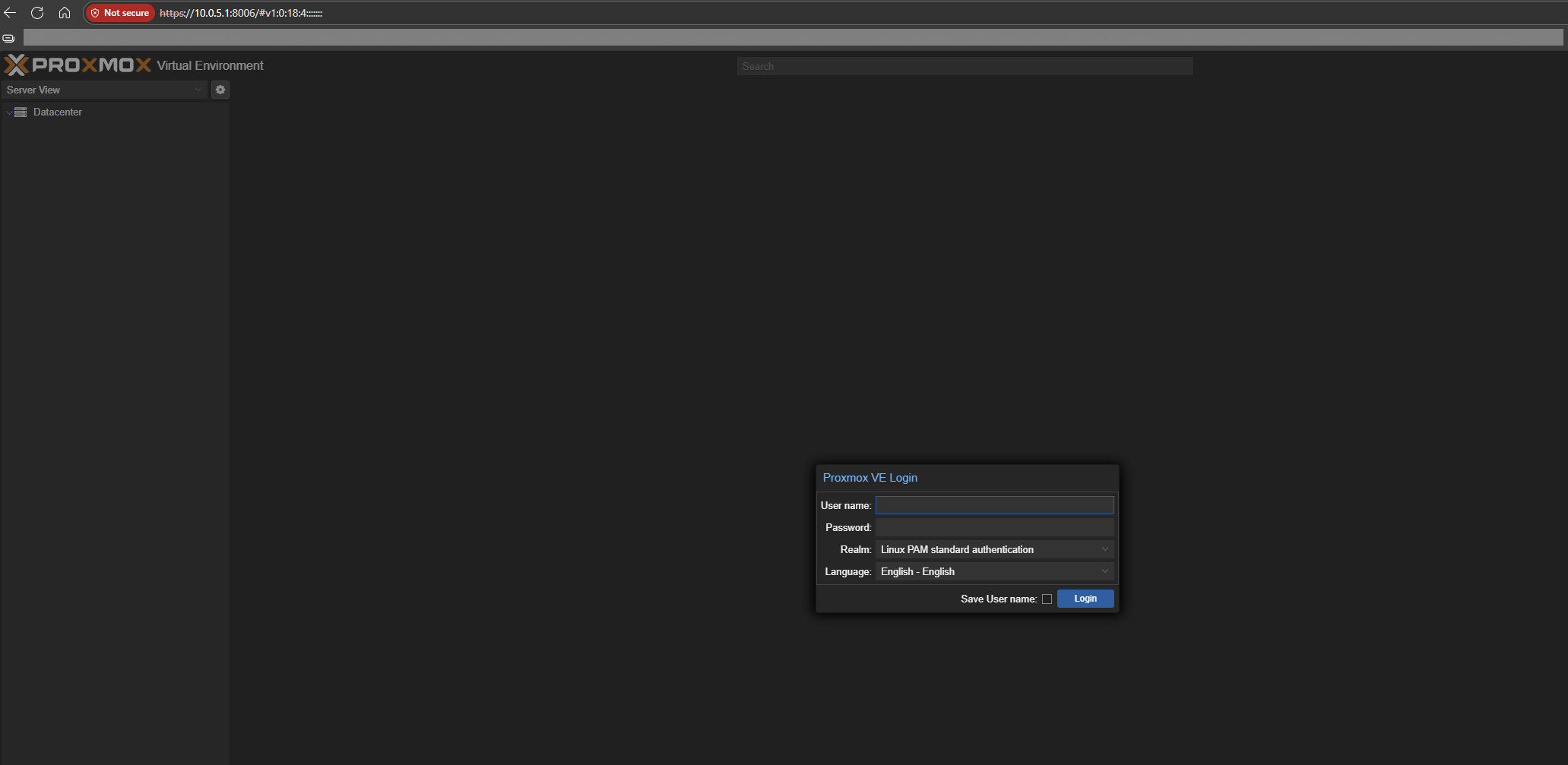
Effettuiamo l’accesso
La prima cosa che si nota entrando nella dashboard è il classico warning:
The enterprise repository is enabled, but there is no active subscription
Questo succede perché, di default, Proxmox abilita il repository enterprise.
Senza una subscription attiva, però, gli aggiornamenti generano errore.
Vediamo quindi come configurare correttamente i repository in un ambiente lab o non-production.
Il problema: repository enterprise attivo senza subscription
Accedendo in:
Node → Updates → Repositories
Vediamo:
- pve-enterprise
- ceph enterprise
- Debian repositories
Se proviamo a fare un aggiornamento in questo stato, l’operazione fallisce.
Scegliere il repository
In questa guida siamo in laboratorio e pertanto per ambienti di testing, il repository consigliato è pve-no-subscription.
![Screenshot-2026-02-10-101800-1024x513 [Proxmox] Proxmox VE 9 post-installazione: configurazione iniziale e aggiornamento del nodo](https://consalvitech.it/wp-content/uploads/2026/02/Screenshot-2026-02-10-101800-1024x513.png)
Dal pannello:
Node → Updates → Repositories
Disabilitiamo:
- pve-enterprise
- ceph enterprise (se non usiamo Ceph in produzione)
![Screenshot-2026-02-10-102046-1024x269 [Proxmox] Proxmox VE 9 post-installazione: configurazione iniziale e aggiornamento del nodo](https://consalvitech.it/wp-content/uploads/2026/02/Screenshot-2026-02-10-102046-1024x269.png)
Questo evita errori durante apt update.
Aggiungere repository no-subscription
Sempre dalla sezione Repositories:
Cliccare su Add → No-Subscription
![Screenshot-2026-02-10-102056-1024x371 [Proxmox] Proxmox VE 9 post-installazione: configurazione iniziale e aggiornamento del nodo](https://consalvitech.it/wp-content/uploads/2026/02/Screenshot-2026-02-10-102056-1024x371.png)
Proxmox inserirà automaticamente:
http://download.proxmox.com/debian/pve
Suite: trixie
Component: pve-no-subscription
![Screenshot-2026-02-10-102108-1024x368 [Proxmox] Proxmox VE 9 post-installazione: configurazione iniziale e aggiornamento del nodo](https://consalvitech.it/wp-content/uploads/2026/02/Screenshot-2026-02-10-102108-1024x368.png)
Questo repository fornisce aggiornamenti stabili, ma non con lo stesso livello di validazione del repository enterprise.
Per ambienti production è consigliata una subscription ufficiale.
Verificare repository Debian
Assicuriamoci che siano attivi:
Sono fondamentali per sicurezza e patch di sistema.
Aggiornare Proxmox VE 9.1
A questo punto possiamo aggiornare.
Due modalità:
Da interfaccia web
![Screenshot-2026-02-10-102958-1024x496 [Proxmox] Proxmox VE 9 post-installazione: configurazione iniziale e aggiornamento del nodo](https://consalvitech.it/wp-content/uploads/2026/02/Screenshot-2026-02-10-102958-1024x496.png)
Node → Updates → Refresh
Poi → Upgrade
Si aprirà la console con il classico prompt:
Do you want to continue? [Y/n]

Confermare.
![Screenshot-2026-02-10-103032 [Proxmox] Proxmox VE 9 post-installazione: configurazione iniziale e aggiornamento del nodo](https://consalvitech.it/wp-content/uploads/2026/02/Screenshot-2026-02-10-103032.png)
Kernel aggiornato
Dallo screenshot si nota l’installazione del nuovo kernel:
proxmox-kernel-6.17
Dopo un aggiornamento kernel è necessario un reboot.
Il reboot può essere fatto da:
Node → Reboot
oppure:
reboot
Dopo il riavvio
Una volta rientrati nella dashboard:
- Gli update risultano corretti
- Il nodo è allineato alla versione più recente
Nel nostro caso:
Proxmox VE 9.1.5
![Screenshot-2026-02-10-103535-1024x519 [Proxmox] Proxmox VE 9 post-installazione: configurazione iniziale e aggiornamento del nodo](https://consalvitech.it/wp-content/uploads/2026/02/Screenshot-2026-02-10-103535-1024x519.png)
Nota importante per ambienti production
Il repository no-subscription:
- Non è certificato per ambienti enterprise
- Non garantisce lo stesso livello di testing
- Non include supporto ufficiale
Per infrastrutture aziendali critiche è sempre consigliata una subscription Proxmox.
Conclusioni
Configurare correttamente i repository dopo l’installazione è il primo passo per evitare:
- Errori update
- Kernel non aggiornati
- Problemi di sicurezza
- Repository bloccati
Un nodo Proxmox appena installato ma non aggiornato non è pronto per la produzione.
Adesso il sistema è:
- Aggiornato
- Pulito
- Con repository corretti
- Pronto per creare VM o entrare in cluster
