[Microsoft] Come installare Windows 11 senza un account Microsoft
1. Preparazione
- Assicurati di avere il supporto di installazione di Windows 11 (USB o DVD) pronto.
- Collega il dispositivo al supporto di installazione e avvia il computer dal supporto.
2. Avvio dell’installazione
- Seleziona lingua, formato dell’ora e tastiera, quindi clicca su Avanti.
- Clicca su Installa ora.
3. Superare la schermata “Connessione a Internet”
Windows 11 non permette più di scegliere l’opzione “Non ho Internet” per installare senza un account Microsoft. Ecco come aggirare questa limitazione:
- Apertura del Prompt dei Comandi:
- Quando sei nella schermata che richiede una connessione a Internet, premi Shift + F10 sulla tastiera.
- Questo aprirà una finestra del Prompt dei comandi.
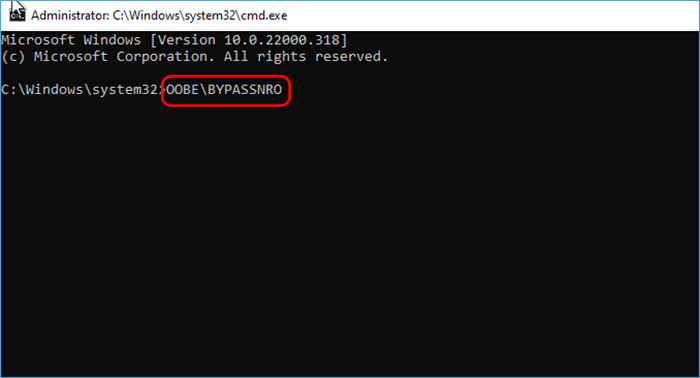
- Inserire il comando:
- Digita il seguente comando:
OOBE\BYPASSNRO - Premi Invio.
- Digita il seguente comando:
- Riavvio del sistema:
- Il computer si riavvierà automaticamente.
- Una volta riavviato, ritornerai alla configurazione iniziale, ma questa volta avrai la possibilità di procedere senza connetterti a Internet.
4. Continuare con l’installazione
- Ora seleziona l’opzione per configurare il dispositivo senza connessione a Internet.
- Procedi con l’installazione creando un account locale:
- Inserisci un nome per l’account.
- Imposta una password (opzionale).
5. Configurazione finale
- Completa le impostazioni richieste da Windows, come la privacy, i fusi orari e altre preferenze.
- Una volta terminata la configurazione, avrai accesso a una versione limitata di Windows 11 con un account locale.
Nota
- Dopo l’installazione, potrai connettere il dispositivo a Internet e continuare a utilizzare l’account locale senza passare a un account Microsoft.
