[VMware] Rimuovere una Snapshot in VMware vCenter 8
Prerequisiti
- Accesso a VMware vCenter Server tramite un client Web o vSphere Client.
- Permessi adeguati per gestire snapshot (privilegi sull’host e sulla macchina virtuale).
Passaggi per Rimuovere una Snapshot
1. Accedi al vSphere Client
- Apri un browser e connettiti all’interfaccia web di vCenter.
- Inserisci le credenziali di amministratore o di un account con i permessi necessari.
2. Individua la Macchina Virtuale
- Dal pannello di navigazione a sinistra, espandi il cluster o il datacenter.
- Trova la macchina virtuale per cui vuoi rimuovere la snapshot.
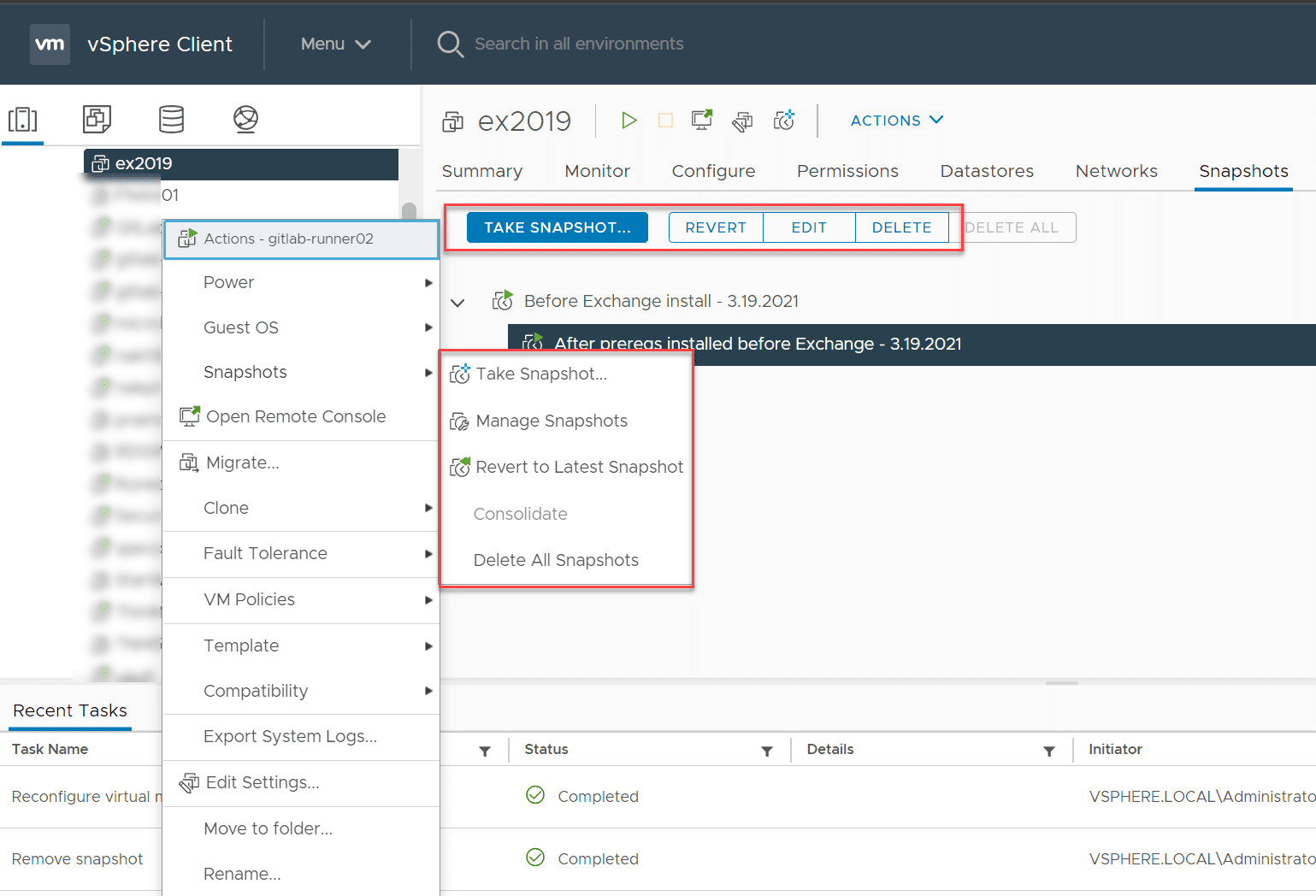
3. Apri la Gestione Snapshot
- Fai clic con il tasto destro sulla macchina virtuale selezionata.
- Seleziona “Snapshot” > “Manage Snapshots”.
4. Seleziona la Snapshot da Rimuovere
- Nella finestra di gestione snapshot, vedrai un elenco delle snapshot associate alla VM.
- Seleziona la snapshot che desideri rimuovere.
5. Rimuovi la Snapshot
- Clicca su “Delete” o “Delete All”, a seconda del caso:
- Delete: Rimuove una specifica snapshot senza influenzare le altre.
- Delete All: Consolida tutte le snapshot nella macchina virtuale e le elimina.
6. Conferma l’Eliminazione
- Una finestra di dialogo ti chiederà di confermare l’operazione.
- Clicca su “Yes” per procedere.
7. Monitorare il Processo
- Durante l’eliminazione della snapshot, il processo sarà visibile nella sezione “Recent Tasks” in basso nel client.
- Aspetta che il task sia completato. Non interrompere l’operazione!
8. Consolida i Dati (se necessario)
- Una volta eliminata la snapshot, potrebbe essere richiesto di consolidare i dischi virtuali.
- Fai clic con il tasto destro sulla VM.
- Seleziona “Snapshot” > “Consolidate” per unire i dati sparsi.
Note Importanti
- Backup: Prima di eliminare una snapshot, assicurati che i dati siano stati salvati o che tu abbia un backup della VM.
- Performance: Eliminare una snapshot di grandi dimensioni può richiedere tempo e influire temporaneamente sulle prestazioni dell’ambiente.
- Snapshot Multiple: Evita di mantenere troppe snapshot per lungo tempo. Le snapshot dovrebbero essere usate solo per attività temporanee.
