[Microsoft] Come Ripristinare il Menu Contestuale Classico (tasto destro) in Windows 11
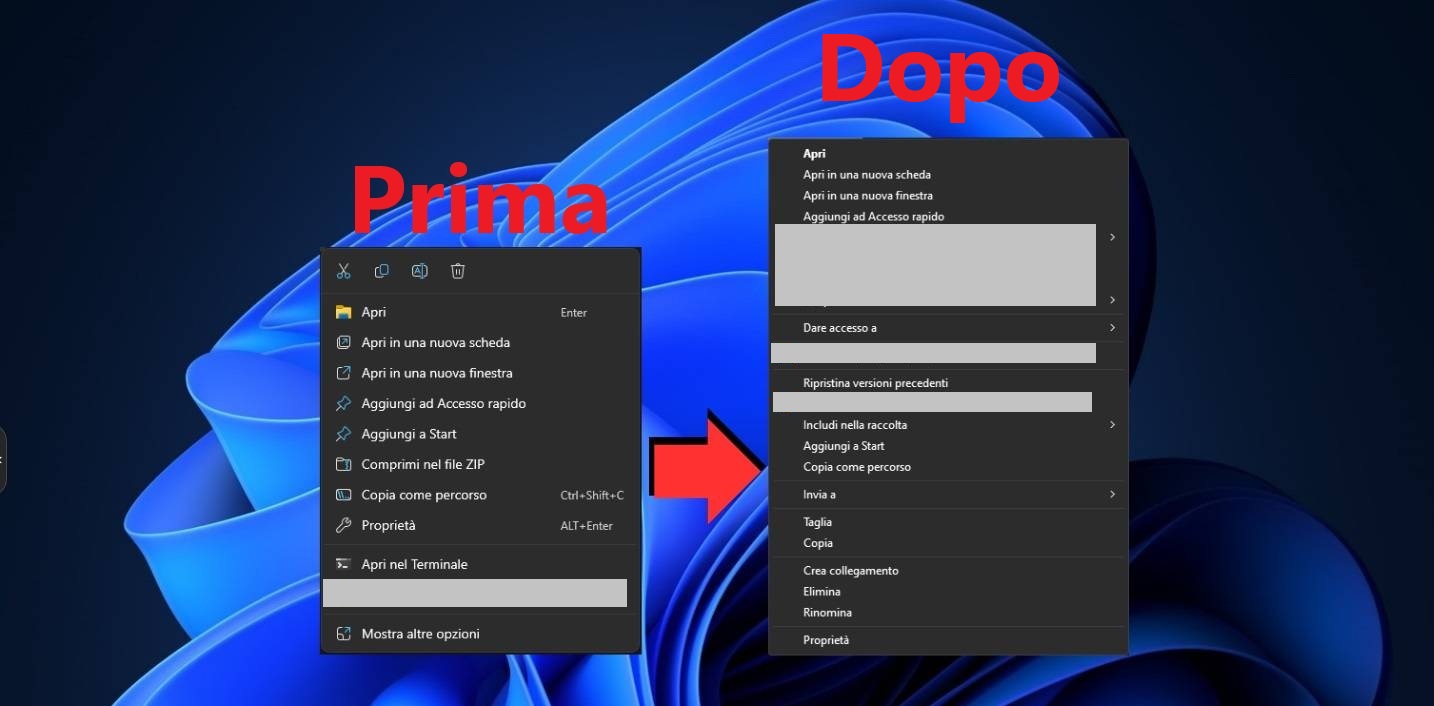
Windows 11 ha introdotto un nuovo menu contestuale (quello che appare con il tasto destro), che nasconde molte opzioni dietro il pulsante “Mostra più opzioni”. Se preferisci il menu classico di Windows 10, puoi ripristinarlo modificando il Registro di sistema.
Come Riabilitare il Menu Classico con il Registro di Sistema
Per riportare il menu contestuale classico in Windows 11, segui questi passaggi:
1. Aprire l’Editor del Registro di Sistema
- Premi
Win + Rsulla tastiera. - Digita
regedite premi Invio. - Se richiesto dal Controllo Account Utente, clicca su Sì.
2. Navigare nel Registro fino alla Chiave CLSID
- Nell’Editor del Registro, vai al seguente percorso:
HKEY_CURRENT_USER\Software\Classes\CLSID\ - Fai clic con il tasto destro sulla cartella
CLSIDe seleziona Nuovo > Chiave. - Nomina la nuova chiave:
{86ca1aa0-34aa-4e8b-a509-50c905bae2a2}
![image-8-1024x293 [Microsoft] Come Ripristinare il Menu Contestuale Classico (tasto destro) in Windows 11](https://consalvitech.it/wp-content/uploads/2025/03/image-8-1024x293.png)
3. Creare la Chiave InprocServer32
- All’interno della chiave appena creata, fai clic con il tasto destro e seleziona Nuovo > Chiave.
- Nomina questa chiave InprocServer32.
- Clicca sulla chiave InprocServer32 e, nel pannello a destra, fai doppio clic su (Predefinito).
- Assicurati che il valore sia vuoto e premi OK.
N.B. anche se nel pannello di destra il valore è già vuoto bisognerà comunque entrare su predefinito e fare click su ok.
![image-9-1024x278 [Microsoft] Come Ripristinare il Menu Contestuale Classico (tasto destro) in Windows 11](https://consalvitech.it/wp-content/uploads/2025/03/image-9-1024x278.png)
4. Riavviare Windows Explorer per Applicare le Modifiche
Per applicare la modifica senza riavviare il PC, puoi riavviare Esplora Risorse:
- Premi
Ctrl + Shift + Escper aprire Gestione attività. - Cerca Esplora risorse, fai clic con il tasto destro e seleziona Riavvia.
Dopo questo passaggio, il menu contestuale tornerà ad essere quello classico di Windows 10.
Come Ripristinare il Menu Predefinito di Windows 11
Se vuoi tornare al menu originale di Windows 11:
- Apri nuovamente il Registro di sistema (
regedit). - Vai al percorso:
HKEY_CURRENT_USER\Software\Classes\CLSID\ - Elimina la cartella
{86ca1aa0-34aa-4e8b-a509-50c905bae2a2} - Riavvia Esplora Risorse o il PC.
Metodo Alternativo: File .REG per Applicare la Modifica in un Click
Se vuoi automatizzare la procedura senza modificare manualmente il Registro, puoi creare un file .reg:
- Apri Blocco note e incolla il seguente codice:
Windows Registry Editor Version 5.00

[HKEY_CURRENT_USER\Software\Classes\CLSID\{86ca1aa0-34aa-4e8b-a509-50c905bae2a2}]
[HKEY_CURRENT_USER\Software\Classes\CLSID\{86ca1aa0-34aa-4e8b-a509-50c905bae2a2}\InprocServer32] @="" - Salva il file con nome
menu_classico_win11.rege scegli Tutti i file come tipo di salvataggio. - Fai doppio clic sul file
.rege conferma l’aggiunta al Registro.
Per tornare al menu standard di Windows 11, usa invece questo file .reg:
Windows Registry Editor Version 5.00

[-HKEY_CURRENT_USER\Software\Classes\CLSID\{86ca1aa0-34aa-4e8b-a509-50c905bae2a2}]
Conclusione
Ora sai come ripristinare il menu contestuale classico di Windows 11 in pochi passaggi. Se lavori spesso con il tasto destro, questa modifica può migliorare notevolmente la tua esperienza d’uso.
