[Veeam] Guida Completa all’Aggiornamento di Veeam Backup & Replication – V12
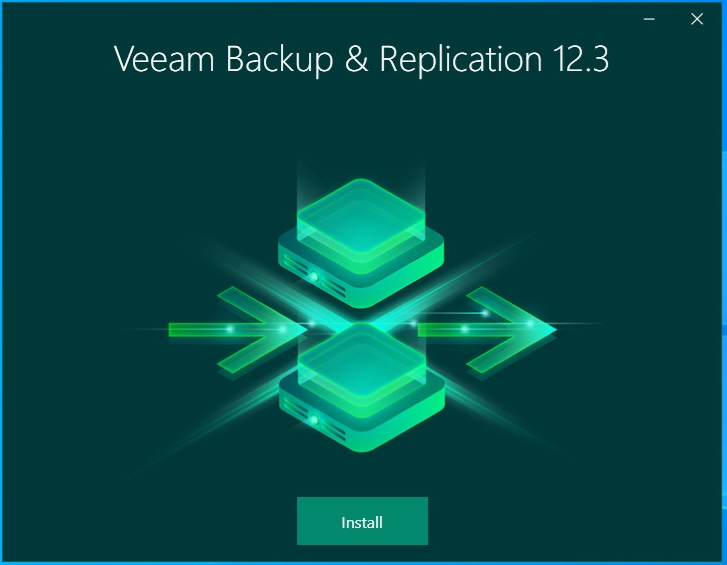
Mantenere aggiornato Veeam Backup & Replication è fondamentale per garantire sicurezza, migliorare le prestazioni e sfruttare le nuove funzionalità. Segui questa guida passo dopo passo per eseguire l’aggiornamento in modo corretto e senza problemi.
1. Verifiche Preliminari
Prima di procedere, esegui queste operazioni:
- Effettua un backup completo del server Veeam (preferibilmente con uno snapshot o un backup dell’intero sistema).
- Verifica la compatibilità della nuova versione con il tuo ambiente.
- Scarica l’ultima versione di Veeam Backup & Replication dal sito ufficiale.
- Accertati di avere i permessi amministrativi sul server.
- Metti tutti i job di backup in disable.
Se Veeam Backup Enterprise Manager è installato, è obbligatorio aggiornarlo prima di procedere con l’aggiornamento di Veeam Backup & Replication.
2. Avvio dell’Installer
Inserisci il supporto di installazione o monta l’ISO, quindi avvia il file Setup.exe.
![0-1024x579 [Veeam] Guida Completa all'Aggiornamento di Veeam Backup & Replication - V12](https://consalvitech.it/wp-content/uploads/2025/03/0-1024x579.png)
Ti troverai davanti alla schermata principale dell’installer.
Se hai Veeam Backup Enterprise Manager, segui il passo successivo. Altrimenti, passa direttamente all’aggiornamento di Veeam Backup & Replication.
3. Aggiornamento di Veeam Backup Enterprise Manager (se presente)
Dalla schermata principale dell’installer, seleziona “Upgrade Veeam Backup Enterprise Manager”.
![2-1 [Veeam] Guida Completa all'Aggiornamento di Veeam Backup & Replication - V12](https://consalvitech.it/wp-content/uploads/2025/03/2-1.png)
Accetta il contratto di licenza e i termini relativi ai componenti di terze parti.
Verifica che verranno aggiornati Veeam Backup Catalog e Veeam Backup Enterprise Manager, poi clicca su Next.
![3-1 [Veeam] Guida Completa all'Aggiornamento di Veeam Backup & Replication - V12](https://consalvitech.it/wp-content/uploads/2025/03/3-1.png)
L’aggiornamento verrà avviato.
![4 [Veeam] Guida Completa all'Aggiornamento di Veeam Backup & Replication - V12](https://consalvitech.it/wp-content/uploads/2025/03/4.png)
Al termine, riceverai la conferma del successo dell’operazione.
opo aver completato questo aggiornamento, devi rilanciare il setup per procedere con l’aggiornamento di Veeam Backup & Replication.
4. Aggiornamento di Veeam Backup & Replication
Rilancia il file Setup.exe
e seleziona “Upgrade Veeam Backup & Replication”.
![6 [Veeam] Guida Completa all'Aggiornamento di Veeam Backup & Replication - V12](https://consalvitech.it/wp-content/uploads/2025/03/6.png)
Accetta il contratto di licenza e i termini relativi ai componenti di terze parti.
![7 [Veeam] Guida Completa all'Aggiornamento di Veeam Backup & Replication - V12](https://consalvitech.it/wp-content/uploads/2025/03/7.png)
Verifica che l’installer abbia rilevato correttamente la versione installata e quella da aggiornare.
![10 [Veeam] Guida Completa all'Aggiornamento di Veeam Backup & Replication - V12](https://consalvitech.it/wp-content/uploads/2025/03/10.png)
Premi Next per procedere.
Se il tuo ambiente include agenti remoti o repository distribuiti, il sistema chiederà di aggiornarli automaticamente.
Spunta l’opzione “Update remote components automatically”.
![11 [Veeam] Guida Completa all'Aggiornamento di Veeam Backup & Replication - V12](https://consalvitech.it/wp-content/uploads/2025/03/11.png)
Clicca su Next.
L’aggiornamento partirà automaticamente.
![12 [Veeam] Guida Completa all'Aggiornamento di Veeam Backup & Replication - V12](https://consalvitech.it/wp-content/uploads/2025/03/12.png)
e, al termine, riceverai la conferma che Veeam Backup & Replication è stato aggiornato correttamente.
![13 [Veeam] Guida Completa all'Aggiornamento di Veeam Backup & Replication - V12](https://consalvitech.it/wp-content/uploads/2025/03/13.png)
6. Verifica Finale
Dopo aver completato l’aggiornamento, esegui queste verifiche:
- Apri la console di Veeam e controlla che tutto funzioni correttamente.
- Verifica riabilita tutti i job di backup e verifica che siano attivi e funzionanti.
- Esegui un test di backup e ripristino per confermare che il sistema sia operativo.
Se tutto è a posto, il tuo Veeam Backup & Replication è ora aggiornato con successo!
Conclusione
Seguendo questa guida dettagliata, puoi aggiornare Veeam Backup & Replication in sicurezza.
