[Microsoft] Sincronizzazione Manuale di Azure AD Connect con PowerShell
1. Verificare lo Stato della Sincronizzazione
Prima di forzare una sincronizzazione, verifica lo stato attuale di Azure AD Connect.
- Apri PowerShell come amministratore.
- Digita il comando:
Get-ADSyncScheduler
Questo ti mostrerà lo stato della sincronizzazione, incluso l’orario dell’ultima esecuzione e il prossimo aggiornamento pianificato.
2. Avviare una Sincronizzazione Manuale
Per forzare la sincronizzazione immediata, utilizza uno dei seguenti comandi a seconda delle necessità.
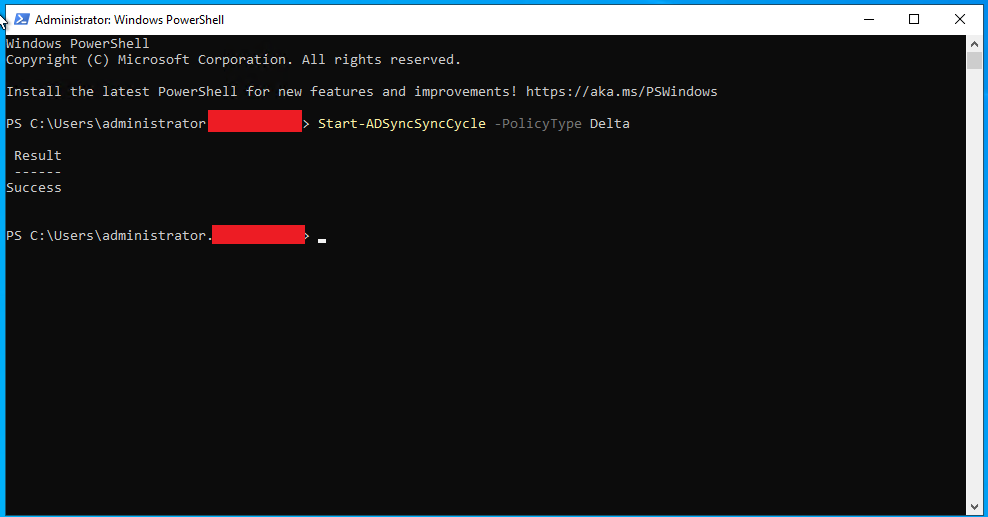
2.1 Sincronizzazione Incrementale (Delta Sync)
- Questo comando sincronizza solo le modifiche recenti (aggiunta, modifica, eliminazione di utenti).
- È il metodo più veloce e raccomandato nella maggior parte dei casi.
Start-ADSyncSyncCycle -PolicyType Delta
2.2 Sincronizzazione Completa (Full Sync)
- Usa questo comando se sospetti che alcune modifiche non siano state replicate correttamente o se hai apportato modifiche alle regole di sincronizzazione.
Start-ADSyncSyncCycle -PolicyType Initial
Attenzione: La sincronizzazione completa può richiedere più tempo rispetto a una Delta Sync.
3. Verificare che la Sincronizzazione sia Avvenuta Correttamente
Dopo aver eseguito la sincronizzazione, puoi verificare il successo con:Get-ADSyncScheduler
Oppure, per controllare gli ultimi eventi di sincronizzazione:Get-EventLog -LogName Application -Source "Directory Synchronization" -Newest 10
4. Verificare gli Utenti Sincronizzati in Azure AD
Se vuoi controllare un utente specifico in Azure AD:Get-MsolUser -UserPrincipalName "utente@dominio.com"
Per vedere l’intera lista degli utenti sincronizzati:Get-MsolUser
5. Risolvere Problemi di Sincronizzazione
Se la sincronizzazione non avviene correttamente:
- Verifica che il servizio AD Connect sia in esecuzione con:
Get-Service ADSync
Se è fermo, riavvialo con:Restart-Service ADSync - Forza un aggiornamento del motore di sincronizzazione:
Import-Module ADSync Start-ADSyncSyncCycle -PolicyType Initial - Controlla gli errori nei log di sistema:
Get-EventLog -LogName Application -Source "Directory Synchronization" -Newest 20
6. Pianificare una Sincronizzazione Automatica (Opzionale)
Per impostare una sincronizzazione automatica personalizzata:
- Controlla l’attuale intervallo di sincronizzazione:
Get-ADSyncScheduler - Modifica la frequenza (es. ogni 15 minuti):
Set-ADSyncScheduler -CustomizedSyncCycleInterval 00:15:00
7. Disabilitare la Sincronizzazione Temporaneamente (Se Necessario)
Se hai bisogno di interrompere temporaneamente la sincronizzazione di AD Connect:Set-ADSyncScheduler -SyncCycleEnabled $false
Per riattivarla:Set-ADSyncScheduler -SyncCycleEnabled $true
Conclusione
Questa guida ti permette di forzare una sincronizzazione manuale di Azure AD Connect, risolvere eventuali problemi e gestire la frequenza delle sincronizzazioni per garantire un’integrazione efficiente tra AD locale e Azure AD.
