[Microsoft] Guida alla Rimozione di un Utente AD con Casella O365
1. Verificare la Necessità di Conservare i Dati
Prima di eliminare l’utente, valuta se:
- Convertire la casella in Shared Mailbox per mantenerne l’accesso senza licenza.
- Esportare i dati della casella con un backup PST.
Se la casella non è più necessaria, procedi con la rimozione.
2. Disabilitare l’Utente in Active Directory
- Apri Active Directory Users and Computers (ADUC).
- Trova l’utente da eliminare.
- Clic destro → Disable Account (Disabilita Account).
- Questo impedirà l’accesso, mantenendo però l’oggetto AD.
3. Rimuovere la Licenza in Microsoft 365
- Accedi a Microsoft 365 Admin Center.
- Vai su Users > Active Users.
- Seleziona l’utente e rimuovi la licenza associata (Exchange Online, Teams, ecc.).
- Dopo 30 giorni, Microsoft elimina automaticamente la casella.
Qualora la licenza venga sincronizzata tramite un gruppo AD, rimuovere quel gruppo dall’utente in AD on-prem.
4. Forzare la Sincronizzazione di Azure AD
Dopo la modifica in AD, forza la sincronizzazione affinché i cambiamenti si riflettano in O365:
Apri PowerShell come Amministratore e digita:
Start-ADSyncSyncCycle -PolicyType Delta
5. Eliminare l’Utente in Active Directory
- Dopo aver atteso la propagazione della disabilitazione e la rimozione della licenza, elimina l’utente da AD:
- Apri ADUC.
- Trova l’utente.
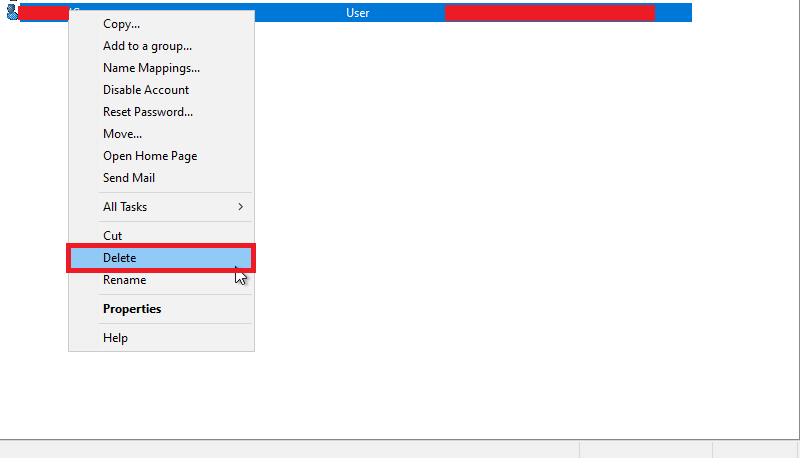
- Clic destro → Delete (Elimina).
- Forza di nuovo la sincronizzazione:
Start-ADSyncSyncCycle -PolicyType Delta
Dopo questa sincronizzazione, l’utente verrà eliminato anche da Azure AD.
6. Verifica della Rimozione su Microsoft 365
Dopo circa 30 minuti:
- Controlla in Azure AD e Microsoft 365 Admin Center che l’utente non sia più presente.
- Se necessario, rimuovi manualmente con PowerShell:
Remove-MsolUser -UserPrincipalName "utente@dominio.com" -Force
7. Eliminazione Immediata della Casella di Posta (Opzionale)
Se vuoi eliminare subito la casella senza attendere 30 giorni:
Remove-Mailbox -Identity "utente@dominio.com" -PermanentlyDelete
Se invece vuoi conservarla come Shared Mailbox:
Set-Mailbox -Identity "utente@dominio.com" -Type Shared
8. Pulizia Finale e Backup
Se necessario:
- Esporta i dati della casella prima dell’eliminazione.
- Controlla le policy di conservazione in O365 se la rimozione non avviene.
Questa guida ti permette di eliminare un utente sincronizzato con O365 senza creare problemi di sincronizzazione o perdita accidentale di dati.
