[VMware] Configurazione di NTP su ESXi e vCenter Server 8
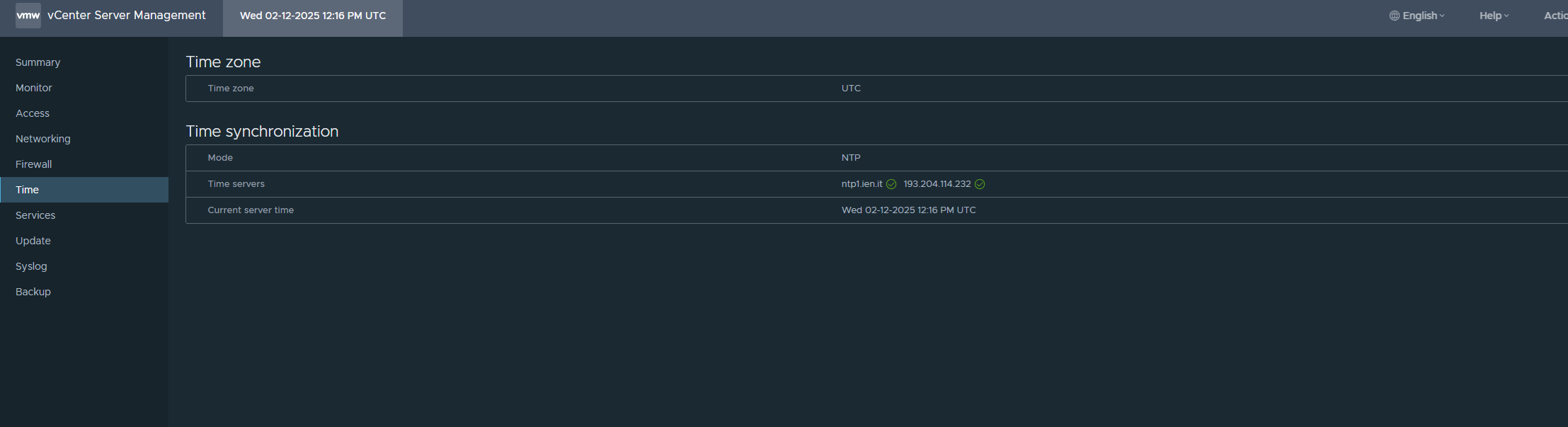
La sincronizzazione dell’orario è fondamentale in un ambiente VMware per garantire il corretto funzionamento di vCenter e degli host ESXi. Un disallineamento dell’ora può causare problemi con autenticazione, logging e operazioni pianificate. In questa guida, vediamo come configurare correttamente Network Time Protocol (NTP) su ESXi 8 e vCenter Server 8.
Configurazione di NTP su ESXi 8
1. Accedere all’host ESXi
- Apri il vSphere Client e accedi al vCenter Server.
- Seleziona un host ESXi dal pannello sinistro.
- Vai su Configure > System > Time Configuration.
2. Configurare il servizio NTP
- Clicca su Edit Settings.
- Seleziona Use Network Time Protocol (NTP).
- Aggiungi i server NTP affidabili, ad esempio:goCopyEdit
0.it.pool.ntp.org 1.it.pool.ntp.org - Clicca su Save.
3. Avviare e abilitare il servizio NTP
- Sotto NTP Service, clicca su Start per avviare il servizio.
- Imposta la modalità su Start and stop with host, così che il servizio si avvii automaticamente ad ogni riavvio.
4. Verificare la sincronizzazione
- Dopo alcuni minuti, torna nella sezione Time Configuration.
- Controlla che l’orario dell’host sia aggiornato correttamente.
Configurazione di NTP su vCenter Server 8
Poiché l’interfaccia di vCenter Server 8 non permette la gestione dell’NTP direttamente dal vSphere Client, dobbiamo utilizzare la VAMI (vCenter Server Appliance Management Interface) oppure la riga di comando SSH.
Metodo 1: Configurazione NTP tramite VAMI
La VAMI è l’interfaccia web di amministrazione di vCenter Server Appliance.
1. Accedere alla VAMI
- Apri un browser e collega il tuo vCenter Server all’indirizzo:
https://<IP_VCSA>:5480 - Accedi con l’utente root.
2. Configurare i server NTP
- Vai su Time & Date.
- Clicca su Edit.
- Seleziona Use NTP servers.
- Aggiungi i server NTP, ad esempio:
0.it.pool.ntp.org 1.it.pool.ntp.org - Clicca su Save.
3. Riavviare il servizio NTP
- Dopo aver salvato le impostazioni, verifica che il servizio sia attivo.
- Se necessario, clicca su Restart per riavviare il servizio NTP.
Metodo 2: Configurazione NTP via SSH
Se preferisci eseguire la configurazione direttamente da riga di comando, puoi farlo con SSH.
1. Accedere alla VCSA via SSH
- Connettiti al vCenter Server con:
ssh root@<IP_VCSA>
2. Configurare i server NTP
- Apri il file di configurazione di Chrony, che gestisce NTP su vCenter 8:
vi /etc/chrony.conf - Modifica o aggiungi queste righe con i server NTP desiderati: 0
.it.pool.ntp.org iburst server 1.it.pool.ntp.org iburst - Salva e chiudi il file (
ESC, digita:wqe premi Invio).
3. Riavviare il servizio NTP
- Dopo aver configurato i server, riavvia il servizio Chrony:
systemctl restart chronyd - Abilita il servizio all’avvio per evitare problemi dopo un riavvio:
systemctl enable chronyd
4. Verificare la sincronizzazione
- Controlla se vCenter è sincronizzato con:shCopyEdit
chronyc tracking - Per vedere lo stato delle connessioni ai server NTP:
chronyc sources -v
Verifica Finale
Dopo la configurazione:
- Torna sulla VAMI (
https://<IP_VCSA>:5480). - Controlla in Time & Date che l’orario sia sincronizzato.
- Verifica che gli host ESXi abbiano lo stesso orario di vCenter.
Conclusione
Ora il tuo vCenter Server 8 e gli host ESXi 8 sono sincronizzati con server NTP affidabili, garantendo un’infrastruttura stabile e senza problemi di disallineamento orario.
Consiglio: Configura almeno due server NTP per ridondanza e verifica regolarmente che il servizio sia attivo, soprattutto dopo aggiornamenti o riavvii!
